Amazon Managed Grafana セットアップ
概要
Amazon Managed Grafana(AMG)は、Grafana のフルマネージドサービスであり、基盤となるインフラストラクチャを管理することなく、複数のソースからの運用データを可視化および分析できます。このソリューションでは、AMG の開始に関する 5 つの一般的な設定タスクを説明します:
- Athena データソース — SQL を使用して S3 ベースのデータセット(地理データ、VPC フローログ)をクエリし、Geomap で可視化
- Redshift データソース — Amazon Redshift クラスターに接続してウェアハウス分析およびモニタリングダッシュボード
- Google Workspace SAML 認証 — Google を SAML 2.0 ID プロバイダーとして使用して SSO を設定
- Terraform 自動化 — Grafana Terraform プロバイダーを使用してデータソースとダッシュボードの作成を自動化
- サブネット空き IP モニタリング — VPC メトリクスを CloudWatch に公開し、Grafana で可視化する CDK スタックの例
Amazon Managed Grafana の完全なユーザーガイドについては、公式ドキュメントを参照してください。
前提条件
- AMG ワークスペースを作成する権限を持つ AWS アカウント
- AWS CLI がインストールおよび設定済み
- Amazon Managed Grafana ワークスペース(はじめにを参照)
- Athena の場合:Amazon Athena へのアクセスとクエリ結果用の S3 バケット(プレフィックス
grafana-athena-query-results-) - Redshift の場合:
GrafanaDataSource: trueでタグ付けされた Redshift クラスター - SAML の場合:スーパー管理者アクセスを持つ有料の Google Workspace アカウント
- Terraform の場合:Terraform CLI >= 1.0 がローカルにインストール済み
- サブネットモニタリングの場合:TypeScript 対応の AWS CDK、Node.js がインストール済み
アーキテクチャ
┌─────────────────────────────────────────────────────────────────────────┐
│                        Data Sources & Identity                           │
│                                                                         │
│  ┌──────────┐  ┌──────────┐  ┌───────────────┐  ┌─────────────────┐   │
│  │  Athena  │  │ Redshift │  │  CloudWatch   │  │ Google Workspace│   │
│  │  (S3)    │  │          │  │  Metrics      │  │ (SAML IdP)     │   │
│  └─────┬────┘  └─────┬────┘  └───────┬───────┘  └────────┬────────┘   │
│        │              │               │                    │            │
└────────┼──────────────┼───────────────┼────────────────────┼────────────┘
         │              │               │                    │
         ▼              ▼               ▼                    ▼
┌─────────────────────────────────────────────────────────────────────────┐
│                   Amazon Managed Grafana Workspace                       │
│                                                                         │
│  ┌────────────────┐  ┌────────────────┐  ┌─────────────────────────┐   │
│  │  Dashboards    │  │  Data Sources  │  │   SAML Authentication   │   │
│  │  (managed via  │  │  (managed via  │  │   (assertion mapping)   │   │
│  │   Terraform)   │  │   Terraform)   │  │                         │   │
│  └────────────────┘  └────────────────┘  └─────────────────────────┘   │
└─────────────────────────────────────────────────────────────────────────┘
デプロイ
Athena データソースプラグイン
Athena プラグインは Amazon Managed Grafana にプリインストールされています。Athena を介して S3 内のデータに対して SQL クエリを実行し、任意の Grafana パネルタイプで結果を可視化できます。
データソースを設定する:
- AMG コンソールで、Athena のサービスマネージド IAM ロールを有効にします
- Athena ワークグループにキー
GrafanaDataSource、値trueでタグ付けします - Grafana で、Configuration → Data Sources → Add data source に移動します
- 「Athena」を検索して選択します
- リージョン、データベース、およびワークグループを選択します
- 出力場所を
grafana-athena-query-results-で始まる S3 バケットに設定します - Save & test をクリックします
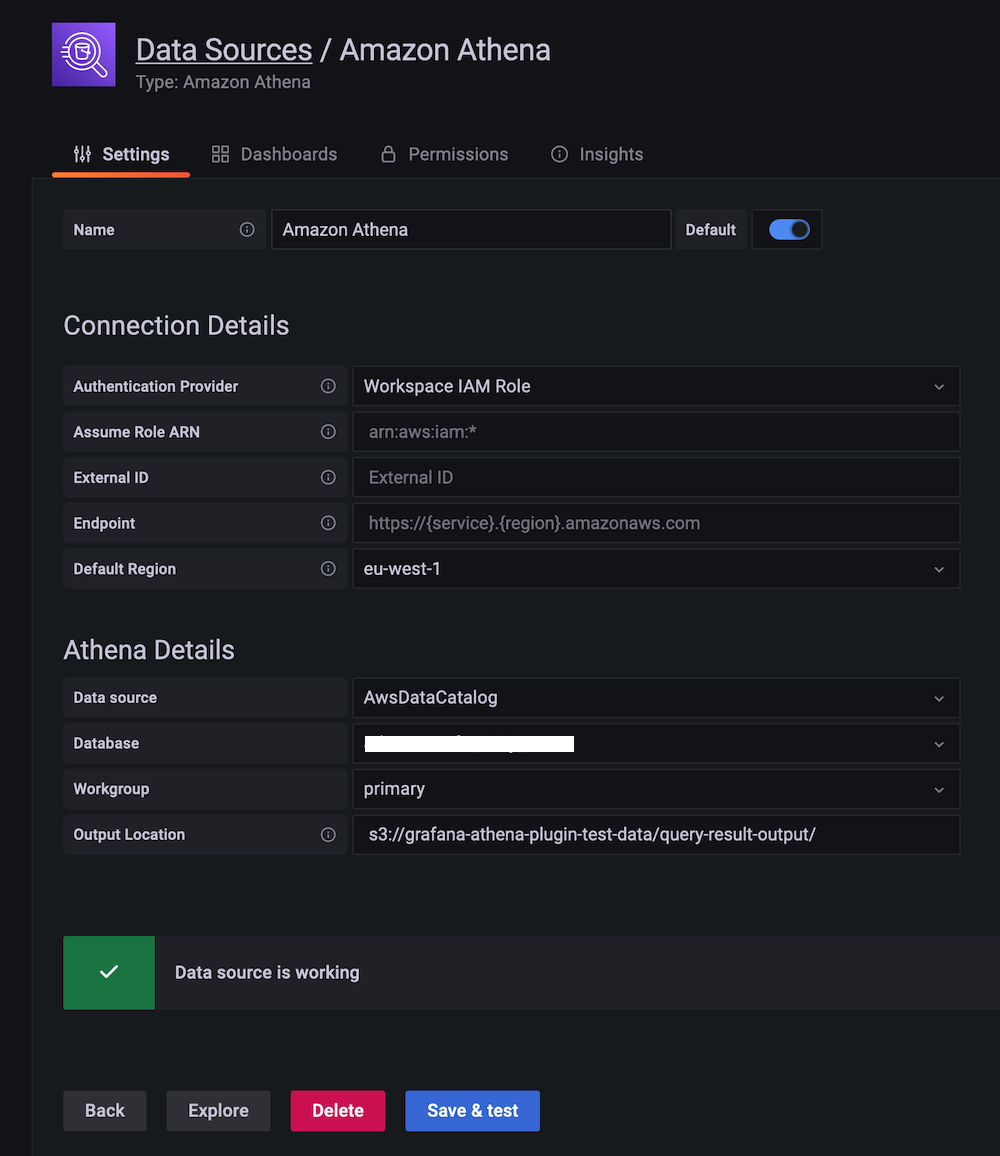 ワークスペース IAM ロール認証で設定された Athena データソース
サービスマネージド IAM ポリシーは、grafana-athena-query-results- で始まるクエリ結果バケットへのアクセスのみを付与します。基盤となるデータソースの S3 バケットには、s3:Get* と s3:List* の権限を手動で追加します。
例:Geomap を使用した地理データ
Athena で OpenStreetMap データをクエリして、マップ上に位置をプロットします:
SELECT
  tags['amenity'] AS amenity,
  tags['name'] AS name,
  lat, lon
FROM planet
WHERE type = 'node'
  AND tags['amenity'] IN ('bar', 'pub', 'fast_food', 'restaurant')
  AND lon BETWEEN -115.5 AND -114.5
  AND lat BETWEEN 36.1 AND 36.3
LIMIT 500;
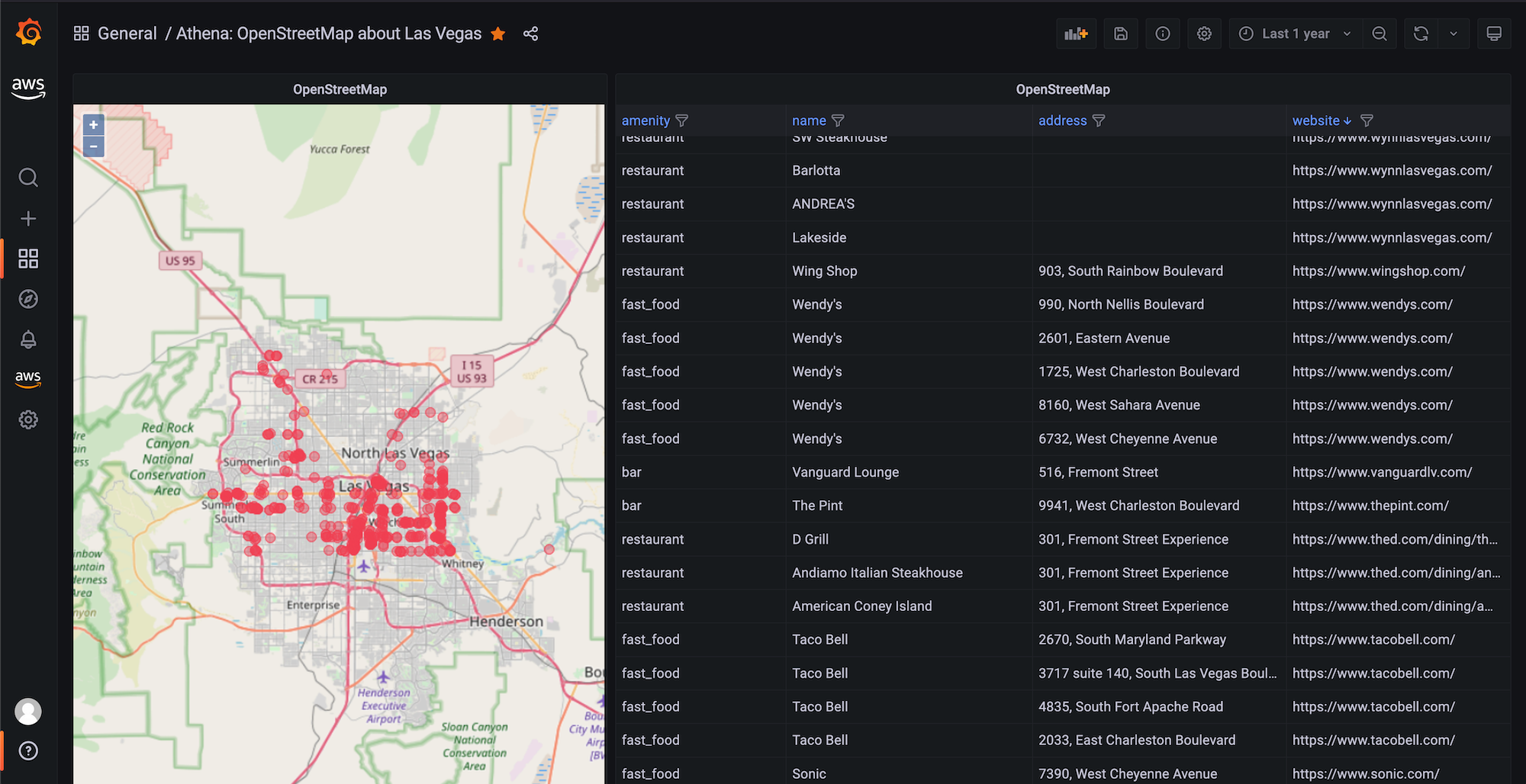 Athena からクエリされたフードアメニティの Geomap 可視化
例:VPC フローログ分析
SSH および RDP トラフィックパターンを検出します:
SELECT
  from_unixtime(start), sum(bytes), action
FROM vpclogs
WHERE srcport IN (22, 3389) OR dstport IN (22, 3389)
GROUP BY start, action
ORDER BY start ASC;
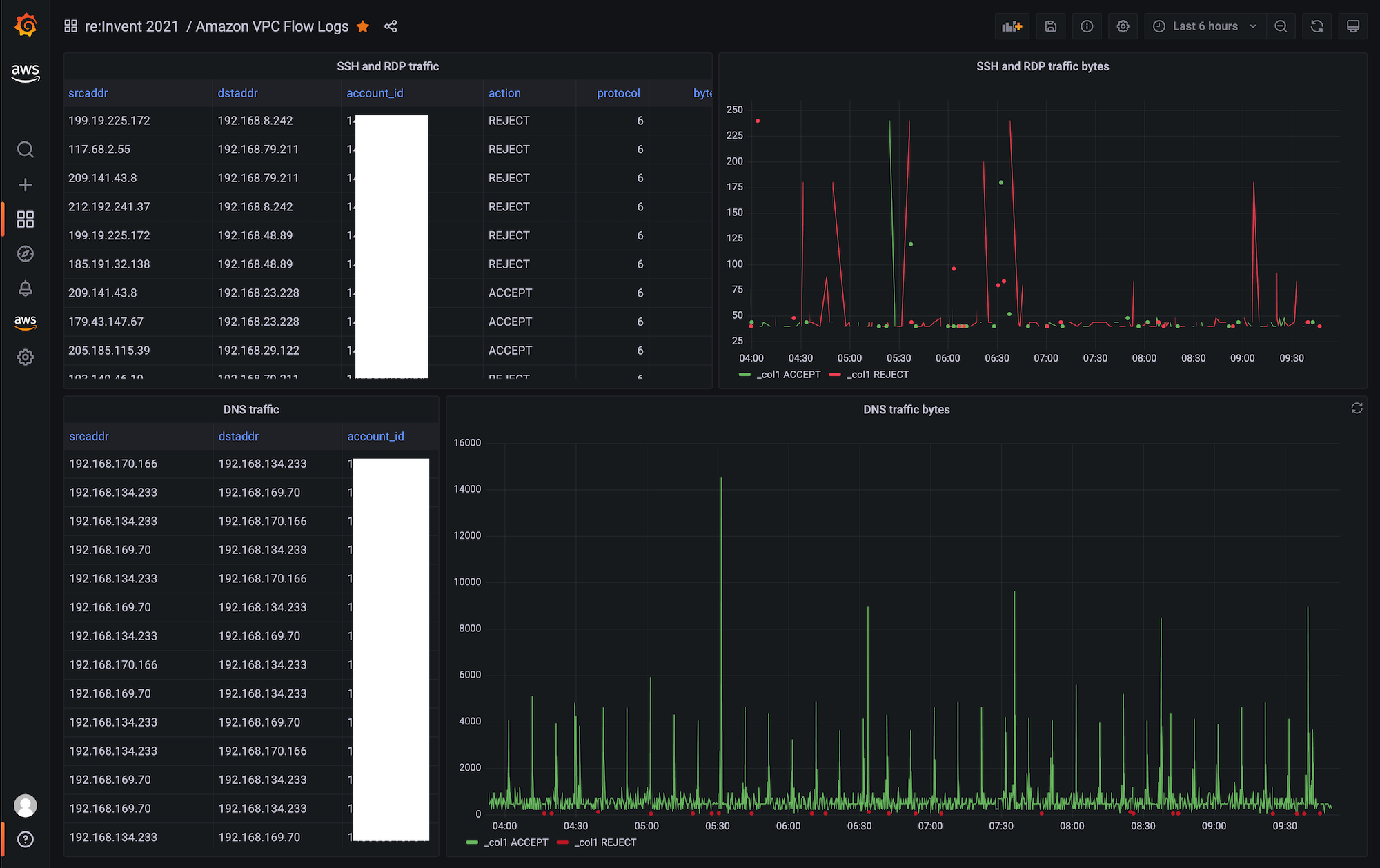 許可および拒否された SSH/RDP バイトの時系列ビュー
Redshift データソースプラグイン
Redshift プラグインは、AMG を Amazon Redshift クラスターに接続してデータウェアハウスの可視化を行います。
前提条件:
- Redshift クラスターに
GrafanaDataSource: trueでタグ付け redshift_data_api_userという名前のデータベースユーザーを作成(一時的な認証情報用)、または Secrets Manager シークレットにRedshiftQueryOwner: trueでタグ付け
データソースを設定する:
- AMG で、Redshift のサービスマネージド IAM ロールを有効にします
- Configuration → Data Sources → Add data source に移動します
- 「Redshift」を検索し、クラスター識別子、データベース、およびデータベースユーザーを入力します
- Save & test をクリックします
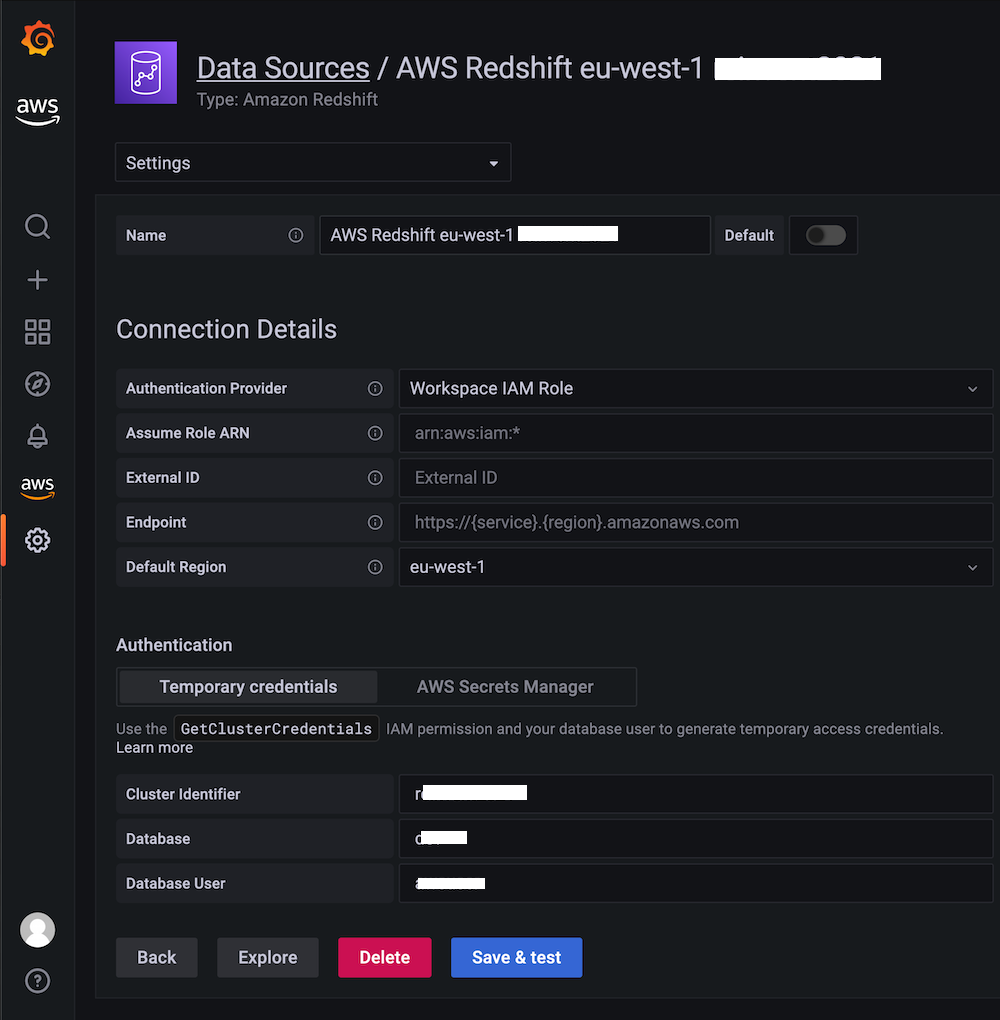 ワークスペース IAM ロールで接続された Redshift データソース
クラスターパフォーマンスを即座に可視化するために、組み込みの Redshift モニタリングダッシュボードをインポートします:
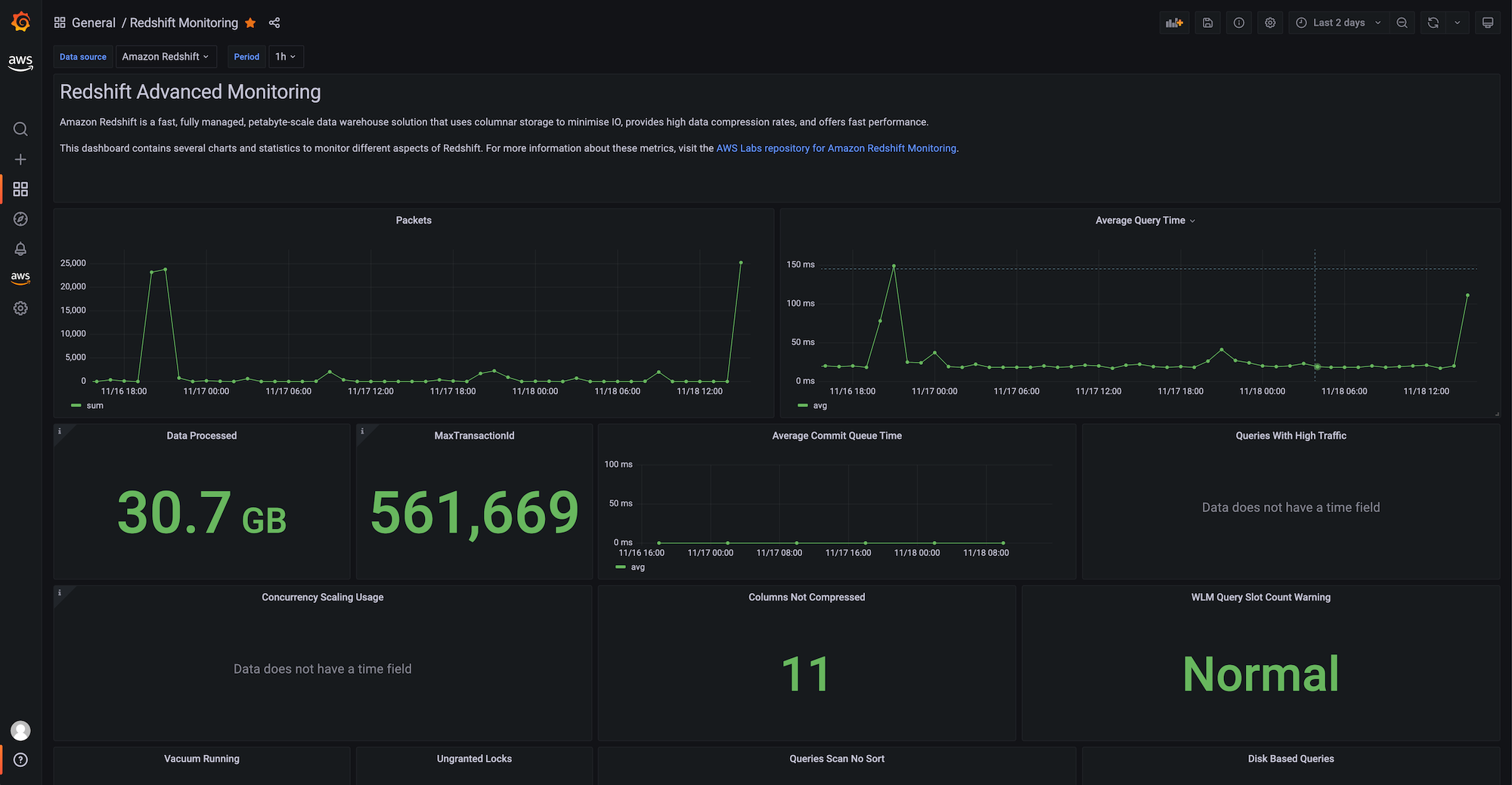 プリビルト Redshift Advanced Monitoring ダッシュボード
Google Workspace SAML 認証
Google Workspace を AMG の SAML 2.0 ID プロバイダーとして設定します。
ステップ 1:SAML で AMG ワークスペースを作成する
ワークスペースの作成時に、認証方法として Security Assertion Markup Language(SAML) を選択します。
ステップ 2:Google Workspace でカスタム SAML アプリを作成する
- スーパー管理者権限で Google Workspace 管理コンソールにログインします
- アプリ → Web アプリとモバイルアプリ → アプリを追加 → カスタム SAML アプリを追加 に移動します
- アプリに名前を付けます(例:「Amazon Managed Grafana」)
- メタデータをダウンロード をクリックして IdP メタデータ XML ファイルを保存します
- サービスプロバイダーの詳細で:
- ACS URL:AMG コンソールの SAML 設定からコピーします
- エンティティ ID:AMG コンソールからコピーします
- Name ID 形式:EMAIL
- Name ID:基本情報 → プライマリメール
- 属性マッピングで、
Departmentを Google ディレクトリ属性にマッピングします
ステップ 3:メタデータを AMG にアップロードする
- AMG コンソールで、アップロードまたはコピー/ペースト をクリックし、メタデータ XML をアップロードします
- アサーションマッピング で:
- アサーション属性ロール:
Department - 管理者ロールの値:
monitoring(または選択した部門の値)
- アサーション属性ロール:
- SAML 設定を保存 をクリックします
設定された部門の値が割り当てられたユーザーは、Grafana で管理者権限を受け取ります。
Terraform 自動化
Grafana Terraform プロバイダーを使用して、AMG の設定(データソース、ダッシュボード、フォルダー)を自動化します。
ステップ 1:API キーを作成する
Grafana で、Configuration → API keys に移動し、Admin ロールでキーを作成します(最大 30 日間有効)。
ステップ 2:Terraform マニフェストを作成する
main.tf を作成します:
terraform {
  required_providers {
    grafana = {
      source  = "grafana/grafana"
      version = ">= 1.13.3"
    }
  }
}

provider "grafana" {
  url  = "https://g-XXXXXXXXXX.grafana-workspace.us-east-1.amazonaws.com"
  auth = "YOUR_API_KEY"
}

resource "grafana_data_source" "prometheus" {
  type       = "prometheus"
  name       = "amp"
  is_default = true
  url        = "https://aps-workspaces.us-east-1.amazonaws.com/workspaces/ws-XXXXXXXXX/"

  json_data {
    http_method     = "POST"
    sigv4_auth      = true
    sigv4_auth_type = "workspace-iam-role"
    sigv4_region    = "us-east-1"
  }
}

resource "grafana_folder" "team" {
  title = "devops"
}

resource "grafana_dashboard" "example" {
  folder      = grafana_folder.team.id
  config_json = file("dashboard.json")
}
ステップ 3:適用する
terraform init
terraform plan
terraform apply
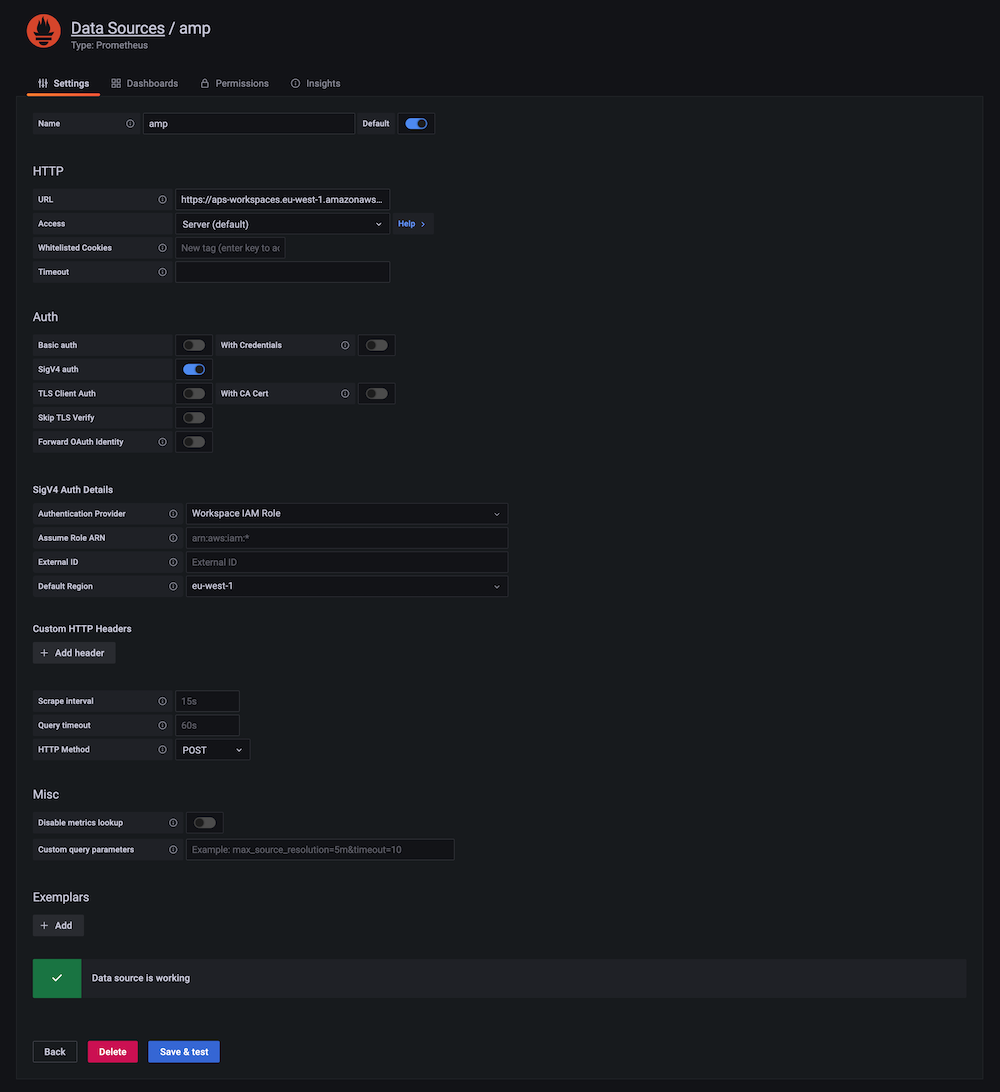 Terraform でプロビジョニングされた Prometheus(AMP)データソース
Terraform の状態はデフォルトでローカルに管理されます。チームコラボレーションには、S3 などのリモートバックエンドを設定してください。
サブネット空き IP モニタリング
VPC サブネット全体の利用可能な IP をモニタリングし、メトリクスを CloudWatch に公開し、アラームを作成する CDK スタックをデプロイします。
ステップ 1:クローンとインストール
cd sandbox/grafana_subnet_ip_monitoring
npm install
ステップ 2:設定する
lib/vpc_monitoring_stack.ts を編集して以下を設定します:
const subnet_monitoring_stack = new SubnetMonitoringStack(this, 'SubnetIpMonitoringStack', {
  env: {
    account: process.env.CDK_DEFAULT_ACCOUNT,
    region: process.env.CDK_DEFAULT_REGION
  },
  subnetIds: [
    'subnet-03e46f16d7dc01c0a',
    'subnet-0713ae10e4a8da850'
  ],
  ipThreshold: 50,
  alarmEmail: 'team@example.com',
  monitoringFrequencyMinutes: 5,
  evaluationPeriods: 2
});
ステップ 3:デプロイする
cdk bootstrap
cdk deploy --all
スタックは以下を作成します:
- EC2 API を呼び出してサブネットの IP 可用性を収集する Lambda 関数
- サブネットごとの空き IP 数の CloudWatch カスタムメトリクス
- 空き IP がしきい値を下回った場合にトリガーする CloudWatch アラーム
- アラーム通知用の SNS トピック
AMG ワークスペースに CloudWatch データソースを追加して、サブネットメトリクスを可視化します。
クリーンアップ:
cdk destroy
検証
- **Athena データソース:**Grafana で Athena データソースを開き、Save & test をクリックします — 「Data source is working」と表示されることを確認します
- **Redshift データソース:**Redshift データソースで Save & test をクリックします — 接続に成功することを確認します
- **SAML 認証:**Grafana からログアウトし、再度ログインします — Google サインインページへのリダイレクトと正常な復帰を確認します
- Terraform プロビジョニング:
terraform planを実行します — 状態とワークスペース設定の間にドリフトがないことを確認します - **サブネットモニタリング:**CloudWatch で、メトリクス → カスタム名前空間 に移動し、サブネット IP メトリクスが表示されることを確認します
トラブルシューティング
| 症状 | 考えられる原因 | 修正方法 |
|---|---|---|
| Athena クエリが「Access Denied」を返す | S3 バケットのプレフィックスが grafana-athena-query-results- でないか、ソースデータバケットに s3:Get*/s3:List* 権限がない | 結果バケットの名前を変更するか、ワークスペースロールに IAM 権限を手動で追加します |
| Redshift「Unable to connect」エラー | データベースユーザー redshift_data_api_user が存在しないか、クラスターに GrafanaDataSource: true のタグがない | データベースユーザーを作成し、クラスタータグを確認します |
| SAML ログインが「Invalid assertion」で失敗する | Google Workspace と AMG の間で ACS URL またはエンティティ ID が不一致 | Google SAML アプリ設定の値と AMG コンソールの SAML 設定を比較します。正確に一致する必要があります |
| Terraform apply が 401 Unauthorized を返す | API キーが期限切れ(AMG での最大有効期間は 30 日) | Grafana で新しい API キーを生成し、プロバイダーの auth 値を更新します |
| サブネットモニタリング Lambda がデータを返さない | Lambda に ec2:DescribeSubnets 権限がないか、サブネット ID が間違っている | Lambda 実行ロールに EC2 読み取り権限が含まれていることを確認し、サブネット ID がターゲットリージョンに存在することを確認します |