ネットワークオブザーバビリティ
概要
AWS は、VPC、ハイブリッド接続、エンドユーザーパス全体のトラフィックパターン、パフォーマンス劣化、インターネットパスの正常性を可視化するためのレイヤー化されたネットワークオブザーバビリティツールセットを提供しています。このエントリでは、4 つの主要な機能とそれぞれの使用タイミングについて説明します。
VPC Flow Logs は、VPC を通過するトラフィックのメタデータ(送信元/宛先 IP、ポート、プロトコル、バイト数、アクション)をキャプチャします。セキュリティ分析、コンプライアンス監査、トラフィックパターンの発見の基盤となります。Flow Logs は CloudWatch Logs、S3、または Kinesis Data Firehose に発行されます。
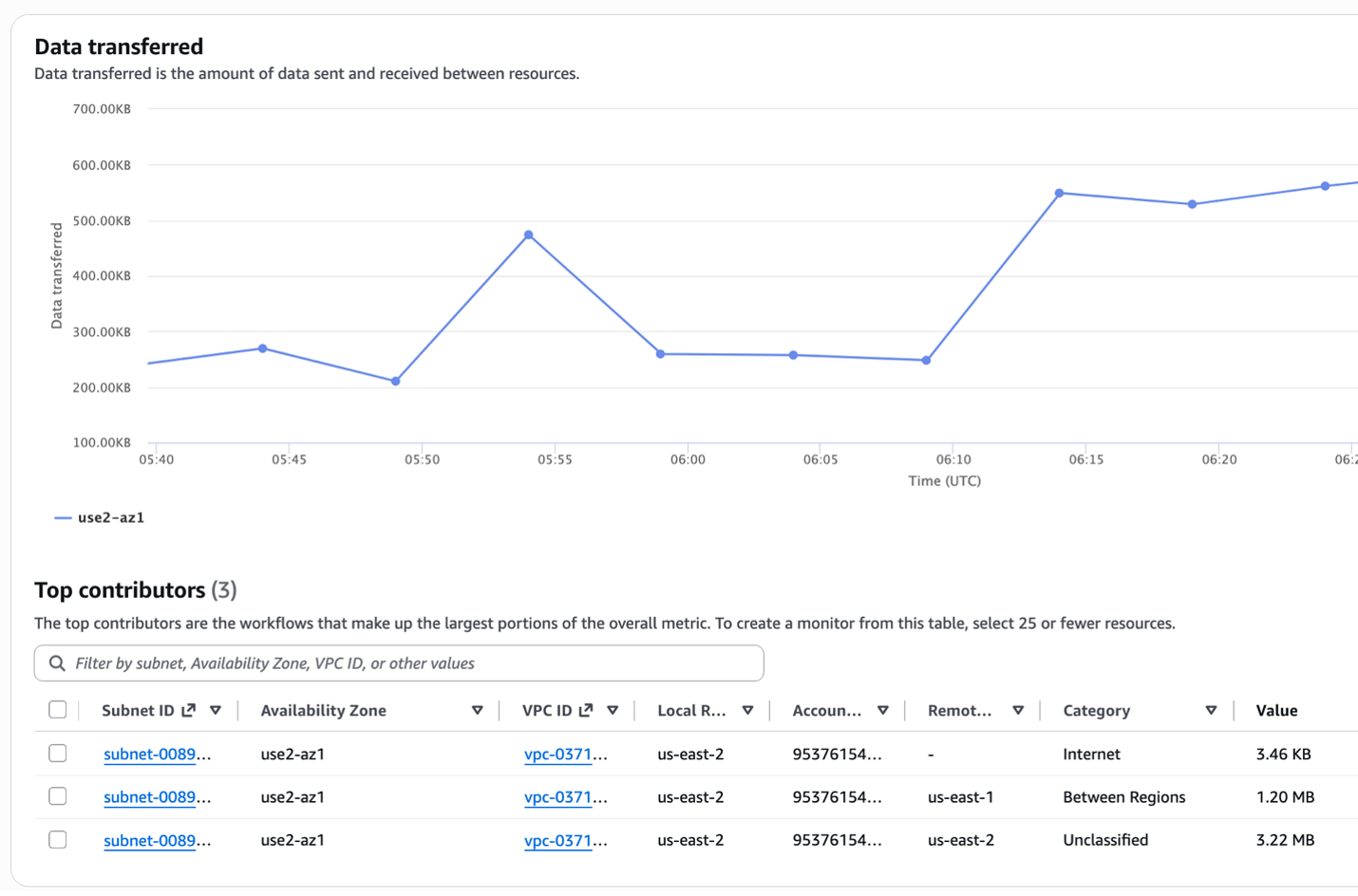
Network Flow Monitor は、EC2/EKS インスタンスに軽量な eBPF エージェントをデプロイし、実際のワークロードトラフィックから TCP パフォーマンス(RTT、パケットロス、再送信)を受動的に測定します。Network Health Indicator(NHI)は、サポートケースを開くことなく、AWS インフラストラクチャまたはお客様自身のワークロードのどちらが劣化の原因であるかを示します。
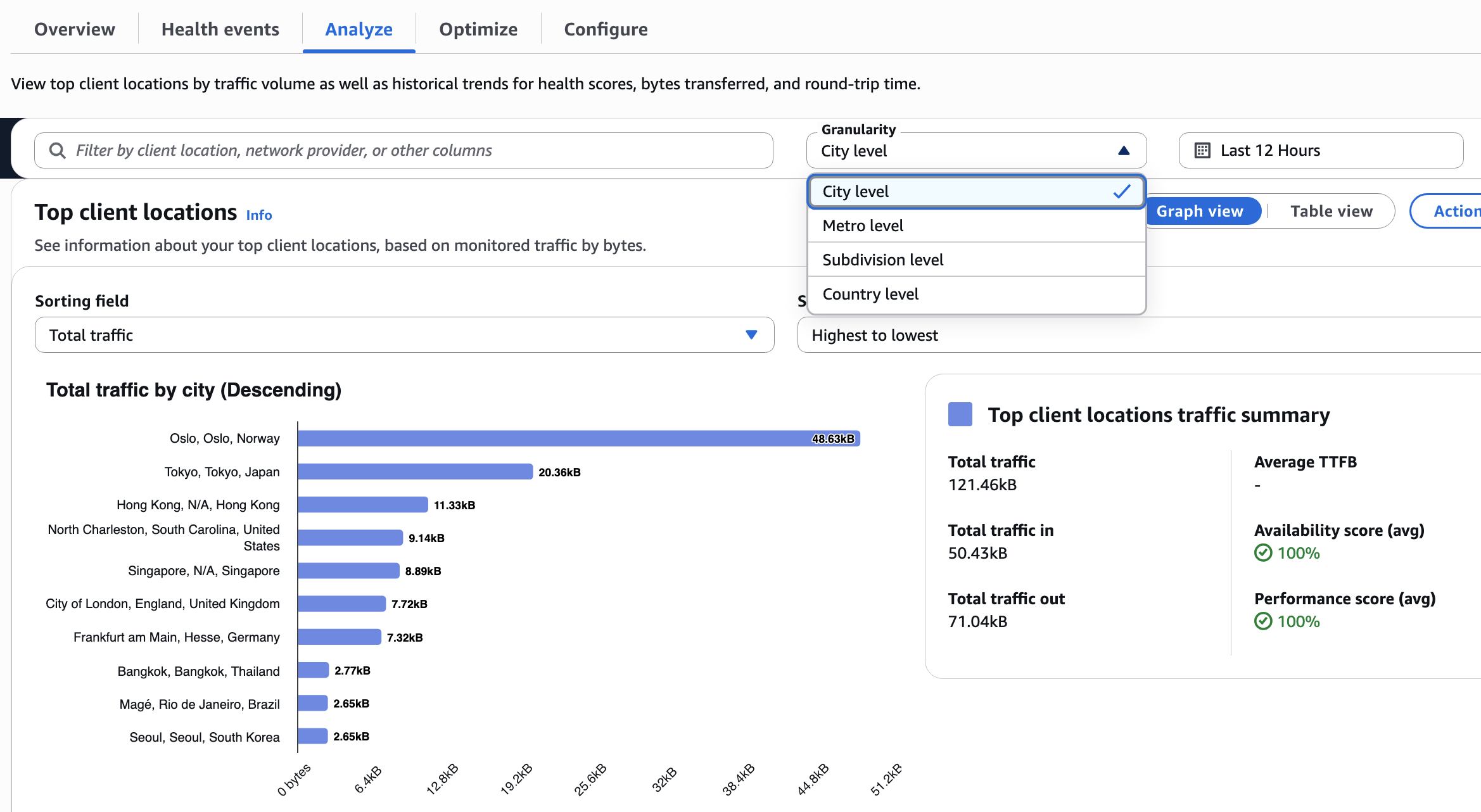
Internet Monitor は、リソースのトラフィックプロファイル(VPC、CloudFront、NLB)を AWS のグローバル接続測定値にオーバーレイし、都市、ISP、地理ごとのインターネットパスの劣化を表示します。エージェントやコード変更は不要です。
Network Synthetic Monitor は、VPC サブネットから Direct Connect または Site-to-Site VPN 経由で到達可能なオンプレミスの宛先にアクティブな ICMP/TCP プローブを送信し、ハイブリッド接続の継続的な RTT およびパケットロスメトリクスを提供します。
前提条件
- VPC リソースがデプロイされた AWS アカウント
- IAM 権限:
ec2:CreateFlowLogs、logs:CreateLogGroup、cloudwatch:*、networkmonitor:* - Network Flow Monitor の場合:Amazon Linux 2/2023 または Ubuntu 20.04+ を実行する EC2 または EKS インスタンス(eBPF エージェント要件)
- Network Synthetic Monitor の場合:Direct Connect または Site-to-Site VPN 経由でオンプレミスの宛先に接続できる VPC サブネット
- AWS CLI v2 がインストールおよび設定されていること
アーキテクチャ
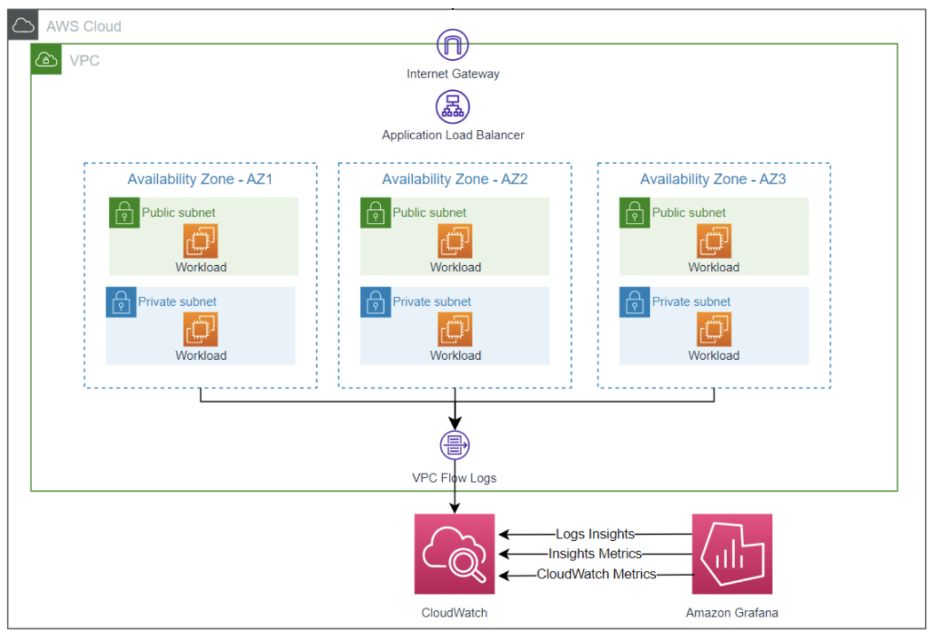
┌────────────────────────────────────────────────────────────────────────┐
│                          AWS Region                                     │
│                                                                        │
│  ┌──────────┐    ┌──────────┐    ┌──────────┐    ┌──────────────────┐ │
│  │  EC2/EKS │    │  EC2/EKS │    │   VPC    │    │  Direct Connect  │ │
│  │(eBPF Agt)│    │(eBPF Agt)│    │ ENIs     │    │  / VPN Endpoint  │ │
│  └────┬─────┘    └────┬─────┘    └────┬─────┘    └────────┬─────────┘ │
│       │                │               │                    │          │
│       ▼                ▼               ▼                    ▼          │
│  ┌─────────────┐  ┌─────────────┐  ┌─────────────┐  ┌─────────────┐  │
│  │ Network Flow│  │  Internet   │  │  VPC Flow   │  │  Synthetic  │  │
│  │   Monitor   │  │   Monitor   │  │    Logs     │  │   Monitor   │  │
│  └──────┬──────┘  └──────┬──────┘  └──────┬──────┘  └──────┬──────┘  │
│         │                 │                │                 │          │
│         └─────────────────┴────────────────┴─────────────────┘          │
│                                    │                                    │
│                                    ▼                                    │
│                         ┌───────────────────┐                          │
│                         │    CloudWatch      │                          │
│                         │ (Metrics + Logs)   │                          │
│                         └───────────────────┘                          │
└────────────────────────────────────────────────────────────────────────┘
                                    │
              ┌─────────────────────┼──────────────────────┐
              ▼                     ▼                       ▼
     ┌──────────────┐    ┌──────────────────┐    ┌──────────────────┐
     │  Dashboards  │    │  Alarms / Events │    │  S3 (archival)   │
     └──────────────┘    └──────────────────┘    └──────────────────┘
デプロイ
ステップ 1:VPC Flow Logs を有効化する
# Create a CloudWatch Logs log group
aws logs create-log-group --log-group-name /aws/vpc/flow-logs

# Create a flow log for a VPC (all traffic, default format)
aws ec2 create-flow-logs \
  --resource-type VPC \
  --resource-ids vpc-0123456789abcdef0 \
  --traffic-type ALL \
  --log-destination-type cloud-watch-logs \
  --log-group-name /aws/vpc/flow-logs \
  --deliver-logs-permission-arn arn:aws:iam::ACCOUNT_ID:role/flowlogsRole
カスタムフィールド(推奨)については、VPC Flow Logs — カスタムフォーマットを参照してください。
ステップ 2:Network Flow Monitor エージェントをインストールする
AWS Systems Manager(推奨)を使用してインストールします:
aws ssm send-command \
  --document-name "AWS-ConfigureAWSPackage" \
  --targets "Key=instanceids,Values=i-0123456789abcdef0" \
  --parameters '{"action":["Install"],"name":["AmazonCloudWatchNetworkFlowMonitorAgent"]}'
Workload Insights データが表示されるまで約 10 分待ち、コンソールでローカルリソースとリモートリソースのスコープを設定するモニターを作成します。
ステップ 3:Internet Monitor を作成する
aws internetmonitor create-monitor \
  --monitor-name my-app-monitor \
  --resources "arn:aws:ec2:us-east-1:ACCOUNT_ID:vpc/vpc-0123456789abcdef0" \
  --max-city-networks-to-monitor 500
ステップ 4:Network Synthetic Monitor を作成する(ハイブリッドのみ)
aws networkmonitor create-monitor --monitor-name hybrid-latency

aws networkmonitor create-probe \
  --monitor-name hybrid-latency \
  --probe '{"sourceArn":"arn:aws:ec2:us-east-1:ACCOUNT_ID:subnet/subnet-abc123","destination":"10.0.1.1","protocol":"ICMP","packetSize":56}'
検証
-
VPC Flow Logs: 5〜10 分後にロググループをクエリします:
aws logs filter-log-events \
  --log-group-name /aws/vpc/flow-logs \
--limit 5 -
Network Flow Monitor: CloudWatch コンソール → ネットワークモニタリング → Flow Monitor を開きます。Workload Insights の Data Transferred と Retransmissions にデータが表示されていることを確認します。
-
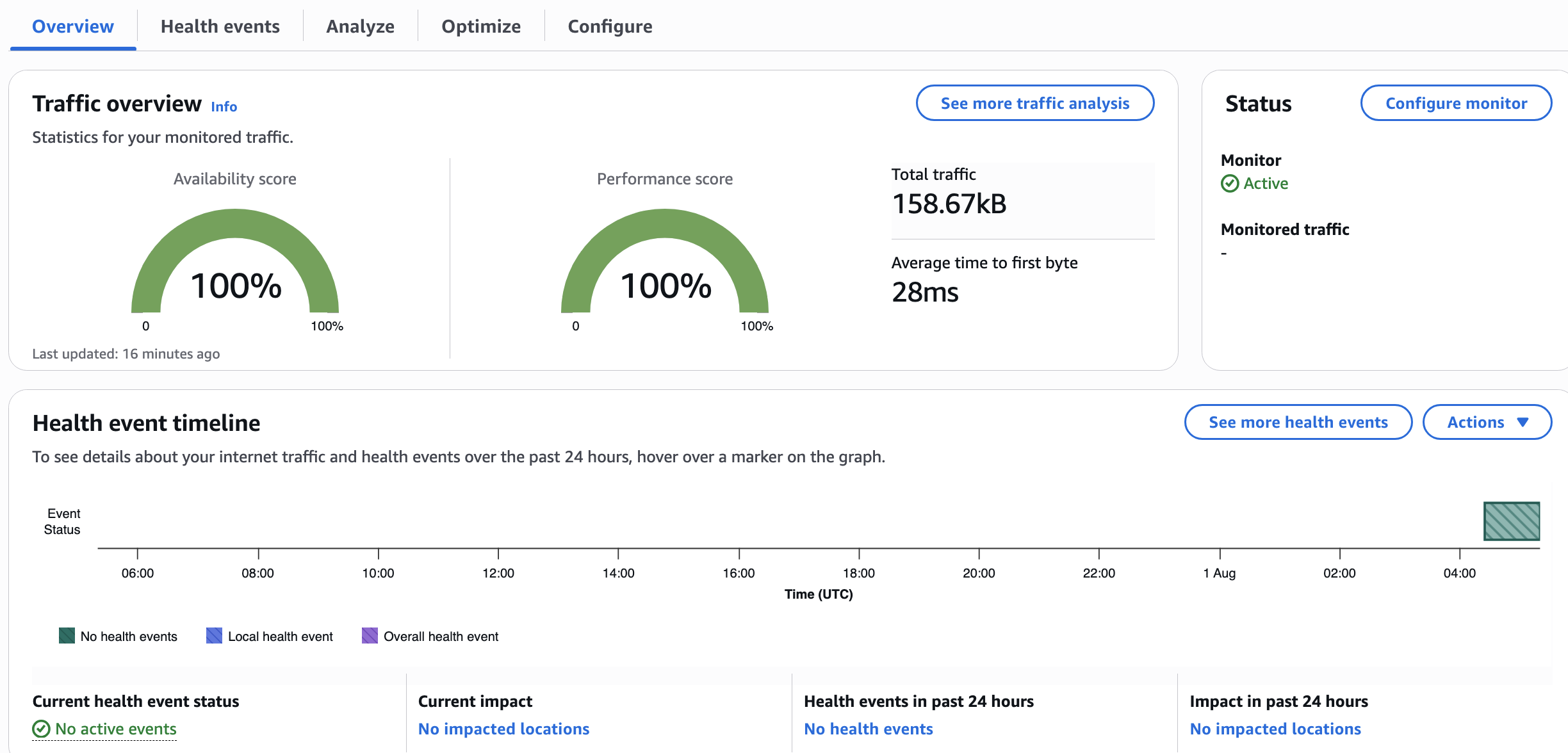
Internet Monitor: CloudWatch → Internet Monitor → お使いのモニターを開きます。概要タブに Performance Score と Availability Score が表示されていることを確認します。
-
Synthetic Monitor: CloudWatch メトリクスの
AWS/NetworkMonitor名前空間でPacketLossとRoundTripTimeメトリクスを確認します:aws cloudwatch get-metric-statistics \
--namespace AWS/NetworkMonitor \
--metric-name RoundTripTime \
--dimensions Name=MonitorName,Value=hybrid-latency \
--start-time $(date -u -v-1H +%Y-%m-%dT%H:%M:%S) \
--end-time $(date -u +%Y-%m-%dT%H:%M:%S) \
--period 300 --statistics Average
トラブルシューティング
| 症状 | 考えられる原因 | 修正方法 |
|---|---|---|
| 15 分後もフローログレコードがない | IAM ロールに logs:CreateLogStream / logs:PutLogEvents がない | フローログ配信ロールの信頼ポリシーが vpc-flow-logs.amazonaws.com を許可していることを確認する |
| Network Flow Monitor にデータが表示されない | エージェントがインストールされていないか、インスタンスプロファイルがない | エージェントが実行中であることを確認する(systemctl status amazon-cloudwatch-network-flow-monitor-agent)。インスタンスロールに cloudwatch:PutMetricData があることを確認する |
| Internet Monitor に 0 の都市ネットワークが表示される | リソースにインターネット向けトラフィックがない | VPC/CloudFront リソースがパブリックトラフィックを処理していることを確認する。内部専用の VPC は都市ネットワークデータを生成しません |
| Synthetic Monitor プローブが失敗する | セキュリティグループが宛先への ICMP/TCP をブロックしている | サブネットの SG にプローブのプロトコル/ポートから宛先 IP へのアウトバウンドルールを追加する |
| NHI が 0 のままだがアプリが遅い | 劣化はワークロードにあり、AWS ネットワークにはない | NHI は AWS インフラストラクチャの問題のみをフラグします。アプリケーション層または DNS レイテンシーを調査する |
関連ソリューション
- EC2 モニタリング — EC2 インスタンスの OS およびアプリケーションレベルのメトリクス
- EKS インフラストラクチャ — Kubernetes クラスターおよびポッドレベルのモニタリング