RDS & Aurora モニタリング
関連イベント
概要
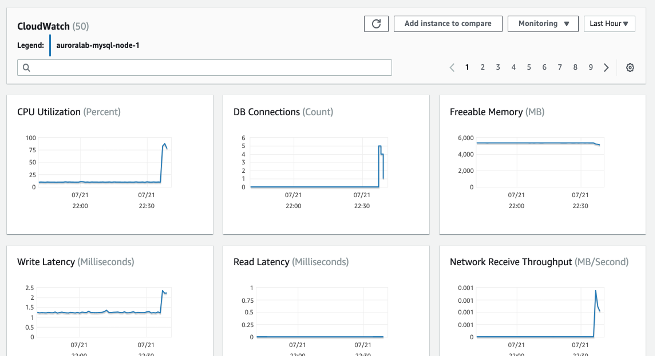
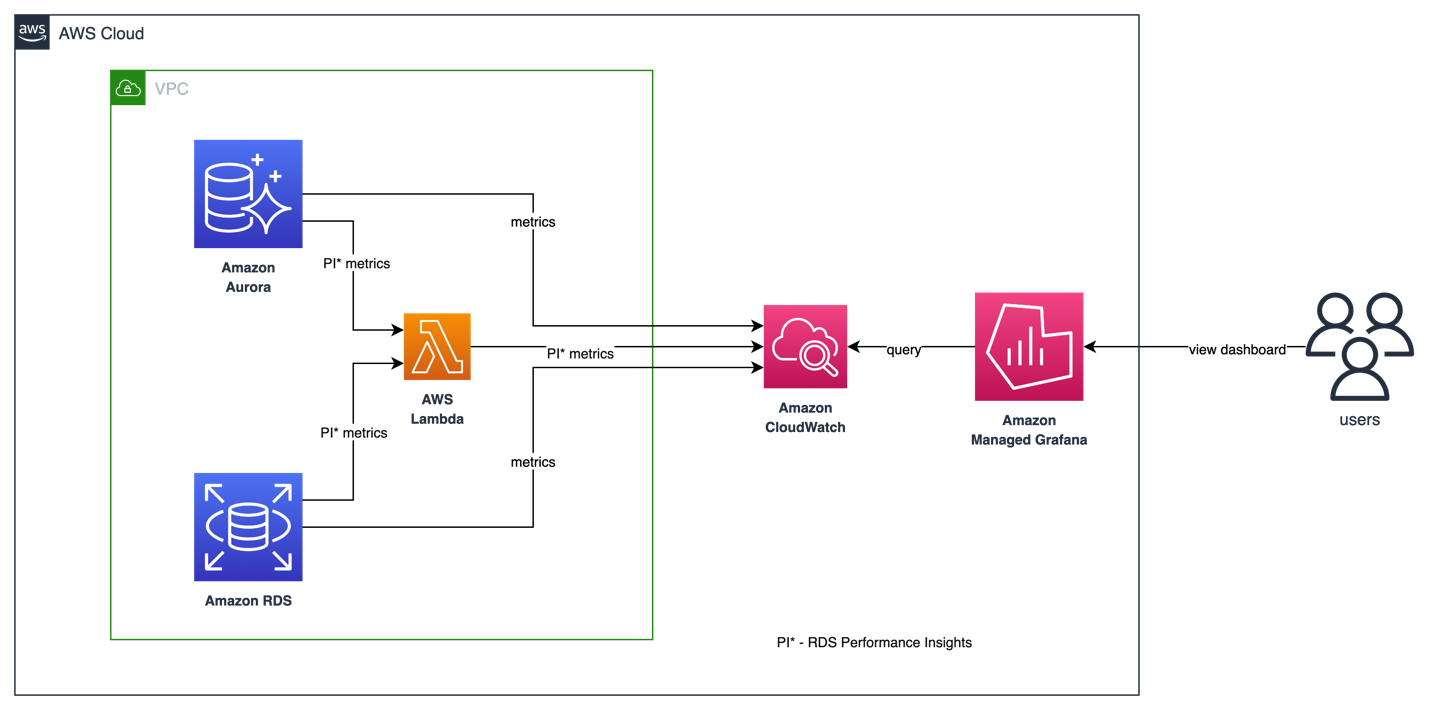
Amazon RDS と Aurora は、デフォルトで 1 分間隔のメトリクスを AWS/RDS 名前空間で CloudWatch に公開します。Performance Insights、Database Insights、Enhanced Monitoring、およびデータベースログエクスポートと組み合わせることで、エージェントをインストールすることなくデータベースの健全性を完全に可視化できます。
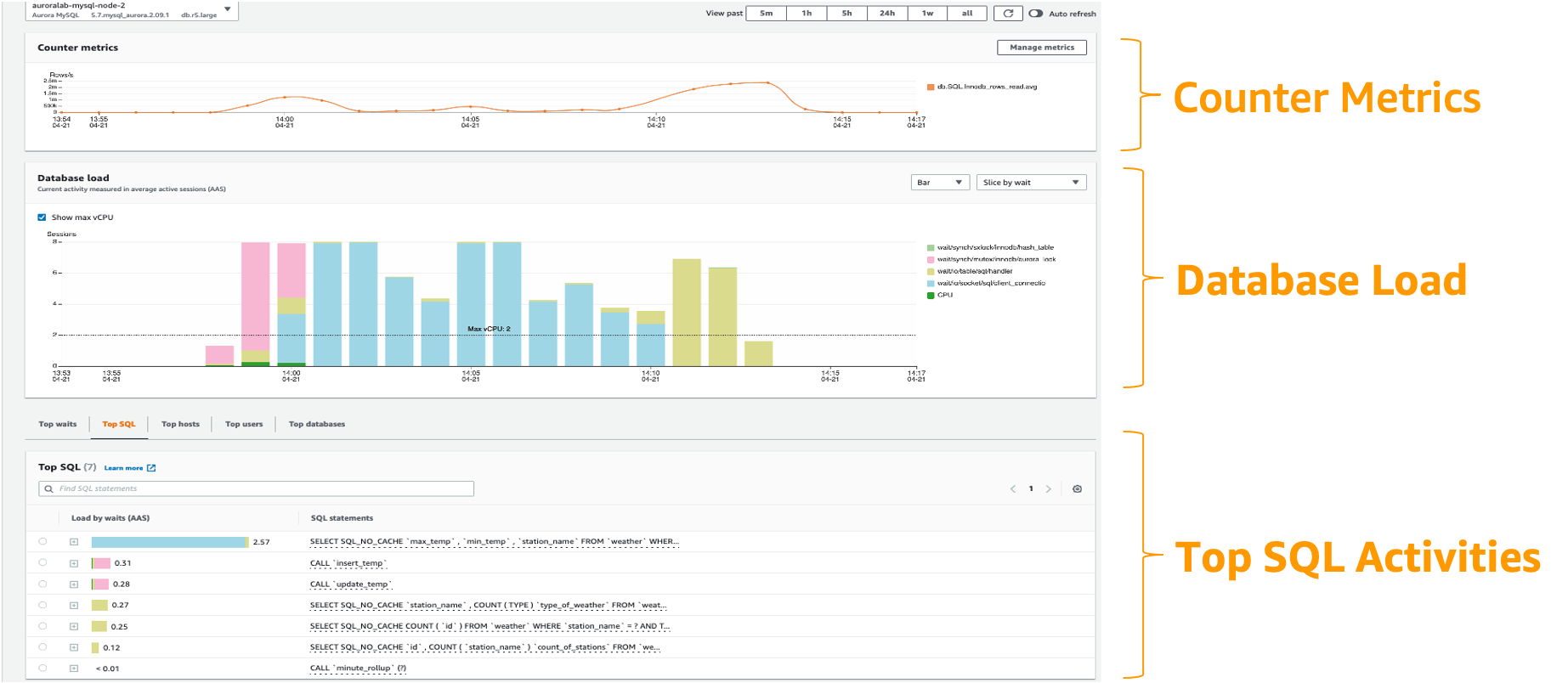
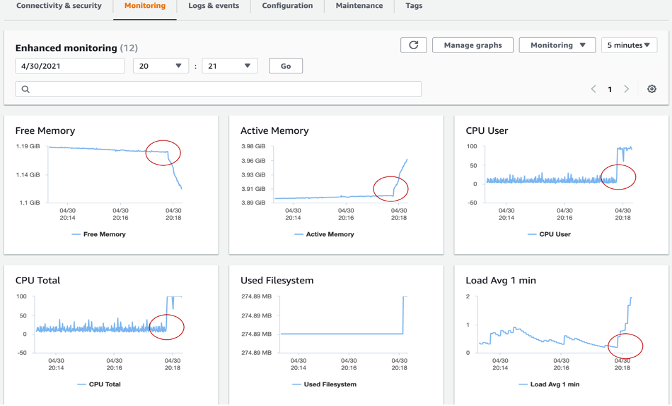
このエントリでは、4 つの補完的なレイヤーをカバーします:高レベルの KPI とアラーム用の CloudWatch メトリクス、DB ロードの分析とクエリレベルの診断用の Performance Insights、ロックと実行プランの分析を含むフリート全体のモニタリング用の Database Insights、およびデータベースホスト上の OS レベルのプロセス可視性用の Enhanced Monitoring です。
まず、ピーク時とオフピーク時の両方でベースラインパフォーマンスを確立してください。2 週間のウィンドウで平均値、最大値、最小値を取得します — これがアラートの基準となります。
完全なリファレンス資料については、Amazon RDS のモニタリングおよび CloudWatch Database Insights を参照してください。
前提条件
- Amazon RDS または Aurora DB インスタンス(サポートされている任意のエンジン)
- IAM 権限:
rds:Describe*、cloudwatch:GetMetricData、cloudwatch:PutMetricAlarm、pi:GetResourceMetrics、logs:* - Enhanced Monitoring 用:
monitoring-rds-enhanced-roleIAM ロール(またはAmazonRDSEnhancedMonitoringRoleマネージドポリシー) - Database Insights Advanced 用:15 ヶ月間保持の Performance Insights が有効であること
- ログ分析用:CloudWatch Logs へのデータベースログエクスポートが有効であること
アーキテクチャ
┌──────────────────────────────────────────────────────────────┐
│                 Amazon RDS / Aurora                           │
│                                                              │
│  ┌──────────────┐  ┌────────────────┐  ┌─────────────────┐  │
│  │ DB Engine    │  │ Enhanced Mon.  │  │ Performance     │  │
│  │ Metrics      │  │ Agent (OS)     │  │ Insights Agent  │  │
│  └──────┬───────┘  └───────┬────────┘  └───────┬─────────┘  │
└─────────┼──────────────────┼────────────────────┼────────────┘
          │                  │                    │
          ▼                  ▼                    ▼
┌──────────────────────────────────────────────────────────────┐
│                    Amazon CloudWatch                          │
│                                                              │
│  ┌──────────────┐  ┌────────────────┐  ┌─────────────────┐  │
│  │ AWS/RDS      │  │ RDSOSMetrics   │  │ Database        │  │
│  │ Namespace    │  │ Log Group      │  │ Insights        │  │
│  └──────────────┘  └────────────────┘  └─────────────────┘  │
│                                                              │
│  ┌──────────────────────────────────────────────────────┐    │
│  │ Alarms → SNS → PagerDuty / Slack / Email            │    │
│  └──────────────────────────────────────────────────────┘    │
└──────────────────────────────────────────────────────────────┘
デプロイ
ステップ 1:Enhanced Monitoring を有効にする
aws rds modify-db-instance \
  --db-instance-identifier my-database \
  --monitoring-interval 60 \
  --monitoring-role-arn arn:aws:iam::123456789012:role/rds-monitoring-role \
  --apply-immediately
粒度オプション:1、5、10、15、30、または 60 秒です。
ステップ 2:Performance Insights を有効にする
aws rds modify-db-instance \
  --db-instance-identifier my-database \
  --enable-performance-insights \
  --performance-insights-retention-period 731 \
  --apply-immediately
ステップ 3:CloudWatch Logs へのログエクスポートを有効にする
aws rds modify-db-instance \
  --db-instance-identifier my-database \
  --cloudwatch-logs-export-configuration '{
    "EnableLogTypes": ["postgresql", "upgrade"]
  }' \
  --apply-immediately
MySQL の場合:["audit", "error", "general", "slowquery"] を使用してください。
ステップ 4:主要メトリクスに CloudWatch アラームを作成する
aws cloudwatch put-metric-alarm \
  --alarm-name "RDS-HighCPU-my-database" \
  --namespace AWS/RDS \
  --metric-name CPUUtilization \
  --dimensions Name=DBInstanceIdentifier,Value=my-database \
  --statistic Average \
  --period 300 \
  --threshold 80 \
  --comparison-operator GreaterThanThreshold \
  --evaluation-periods 3 \
  --alarm-actions arn:aws:sns:us-east-1:123456789012:db-alerts
アラームを設定すべき主要メトリクス:
| メトリクス | しきい値ガイダンス |
|---|---|
CPUUtilization | 80% 超が持続する場合 |
FreeableMemory | インスタンスメモリの 25% 未満 |
FreeStorageSpace | 割り当てストレージの 15% 未満 |
DatabaseConnections | max_connections の 80% 超 |
ReadLatency / WriteLatency | 20ms 超が持続する場合 |
ステップ 5:Database Insights Advanced を有効にする(オプション)
CloudWatch → Database Insights でコンソールに移動し、クラスターを選択して Advanced モードを有効にします。これにより、フリートヘルスビュー、ロック分析、および 15 ヶ月間の保持が有効になります。
検証
-
CloudWatch メトリクス:
AWS/RDS名前空間でデータを確認します:aws cloudwatch get-metric-statistics \
--namespace AWS/RDS \
--metric-name CPUUtilization \
--dimensions Name=DBInstanceIdentifier,Value=my-database \
--start-time $(date -u -v-1H +%Y-%m-%dT%H:%M:%S) \
--end-time $(date -u +%Y-%m-%dT%H:%M:%S) \
--period 300 --statistics Average -
Enhanced Monitoring: CloudWatch Logs で
RDSOSMetricsロググループを確認します。 -
Performance Insights: RDS コンソール → インスタンスを選択 → Performance Insights タブを開き → DB Load チャートにデータが表示されることを確認します。
-
Database Insights: CloudWatch コンソール → Insights → Database Insights を開き → フリートビューにインスタンスが表示されることを確認します。
トラブルシューティング
| 症状 | 考えられる原因 | 修正方法 |
|---|---|---|
| Enhanced Monitoring データがない | IAM ロールが関連付けられていないか、信頼ポリシーが間違っている | モニタリングロールが monitoring.rds.amazonaws.com を信頼し、AmazonRDSEnhancedMonitoringRole ポリシーを持っていることを確認してください |
| Performance Insights に「Not enabled」と表示される | インスタンスで機能が有効化されていない | --enable-performance-insights を指定して modify-db-instance を実行してください |
| CloudWatch にログが表示されない | ログエクスポートが構成されていないか、エンジンログが無効 | --cloudwatch-logs-export-configuration でログエクスポートを有効にし、エンジンパラメータ(例:PostgreSQL の log_min_duration_statement)を設定してください |
| DB Load メトリクスが見つからない | Standard モードでは 7 日間のみ保持 | 15 ヶ月間保持のために Advanced モードを有効にし、インスタンスが Performance Insights をサポートしていることを確認してください |
| アラームが INSUFFICIENT_DATA のまま | メトリクスがまだ公開されていないか、ディメンションが間違っている | DBInstanceIdentifier ディメンションが正確に一致することを確認し、インスタンス作成後 5 分間待ってください |
関連ソリューション
- Amazon OpenSearch Service モニタリング — Prometheus と CloudWatch による OpenSearch ドメインのモニタリング
- Amazon MSK モニタリング — データベースに接続されたデータパイプラインに関連する Kafka クラスターのモニタリング