EC2 மீதான EKS-ல் Amazon Managed Service for Prometheus உடன் AWS Distro for OpenTelemetry பயன்படுத்துதல்
இந்த ரெசிபியில் மாதிரி Go பயன்பாட்டை எவ்வாறு instrument செய்வது மற்றும் Amazon Managed Service for Prometheus (AMP)-க்கு மெட்ரிக்குகளை உட்செலுத்த AWS Distro for OpenTelemetry (ADOT)-ஐ பயன்படுத்துவது என்பதைக் காட்டுகிறோம். பின்னர் மெட்ரிக்குகளை காட்சிப்படுத்த Amazon Managed Grafana (AMG)-ஐ பயன்படுத்துகிறோம்.
முழுமையான சூழ்நிலையை நிரூபிக்க EC2 மீது Amazon Elastic Kubernetes Service (EKS) கிளஸ்டர் மற்றும் Amazon Elastic Container Registry (ECR) repository-ஐ அமைப்போம்.
இந்த வழிகாட்டியை முடிக்க சுமார் 1 மணி நேரம் ஆகும்.
உள்கட்டமைப்பு
பின்வரும் பகுதியில் இந்த ரெசிபிக்கான உள்கட்டமைப்பை அமைப்போம்.
கட்டமைப்பு
ADOT pipeline ADOT Collector-ஐ பயன்படுத்தி Prometheus-instrumented பயன்பாட்டை scrape செய்து, scraped மெட்ரிக்குகளை Amazon Managed Service for Prometheus-க்கு உட்செலுத்த உதவுகிறது.
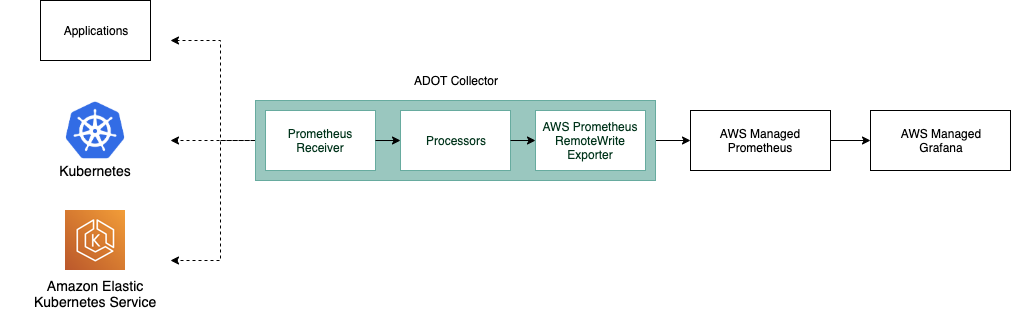
ADOT Collector Prometheus-க்கு குறிப்பிட்ட இரண்டு கூறுகளை உள்ளடக்கியது:
- Prometheus Receiver, மற்றும்
- AWS Prometheus Remote Write Exporter.
Prometheus Remote Write Exporter பற்றிய கூடுதல் தகவலுக்கு பார்க்கவும்: AMP-க்கான Prometheus Remote Write Exporter-உடன் தொடங்குதல்
முன்நிபந்தனைகள்
- AWS CLI உங்கள் சூழலில் நிறுவப்பட்டு கட்டமைக்கப்பட்டிருக்க வேண்டும்.
- உங்கள் சூழலில் eksctl கட்டளையை நிறுவ வேண்டும்.
- உங்கள் சூழலில் kubectl-ஐ நிறுவ வேண்டும்.
- உங்கள் சூழலில் docker நிறுவப்பட்டிருக்க வேண்டும்.
EC2 மீது EKS கிளஸ்டர் உருவாக்குதல்
இந்த ரெசிபியில் நமது demo பயன்பாடு EKS மீது இயங்கும். ஏற்கனவே உள்ள EKS கிளஸ்டரைப் பயன்படுத்தலாம் அல்லது cluster-config.yaml பயன்படுத்தி புதிய ஒன்றை உருவாக்கலாம்.
இந்த template இரண்டு EC2 t2.large நோடுகளுடன் புதிய கிளஸ்டரை உருவாக்கும்.
template கோப்பை திருத்தி <YOUR_REGION>-ஐ AMP-க்கு ஆதரிக்கப்படும் regions-ல் ஒன்றாக அமைக்கவும்.
உங்கள் session-ல் <YOUR_REGION>-ஐ மேலெழுதவும், உதாரணமாக bash-ல்:
export AWS_DEFAULT_REGION=<YOUR_REGION>
பின்வரும் கட்டளையைப் பயன்படுத்தி உங்கள் கிளஸ்டரை உருவாக்கவும்.
eksctl create cluster -f cluster-config.yaml
ECR repository அமைத்தல்
நமது பயன்பாட்டை EKS-க்கு டிப்ளாய் செய்ய கண்டெய்னர் registry தேவை.
உங்கள் கணக்கில் புதிய ECR registry உருவாக்க பின்வரும் கட்டளையைப் பயன்படுத்தலாம்.
<YOUR_REGION>-ஐயும் அமைக்கவும்.
aws ecr create-repository \
    --repository-name prometheus-sample-app \
    --image-scanning-configuration scanOnPush=true \
    --region <YOUR_REGION>
AMP அமைத்தல்
AWS CLI பயன்படுத்தி workspace உருவாக்கவும்
aws amp create-workspace --alias prometheus-sample-app
workspace உருவாக்கப்பட்டதை சரிபார்க்கவும்:
aws amp list-workspaces
கூடுதல் விவரங்களுக்கு AMP தொடங்குதல் வழிகாட்டியைப் பார்க்கவும்.
ADOT Collector அமைத்தல்
adot-collector-ec2.yaml-ஐ பதிவிறக்கி, அடுத்த படிகளில் விவரிக்கப்பட்ட parameters-உடன் இந்த YAML doc-ஐ திருத்தவும்.
இந்த எடுத்துக்காட்டில், ADOT Collector கட்டமைப்பு annotation (scrape=true) பயன்படுத்தி எந்த target endpoints-ஐ scrape செய்ய வேண்டும் என்பதைக் குறிக்கிறது. இது ADOT Collector-க்கு sample app endpoint-ஐ உங்கள் கிளஸ்டரில் உள்ள kube-system endpoints-இலிருந்து வேறுபடுத்த உதவுகிறது.
வேறு sample app-ஐ scrape செய்ய விரும்பினால் re-label configurations-இலிருந்து இதை நீக்கலாம்.
பதிவிறக்கிய கோப்பை உங்கள் சூழலுக்கு திருத்த பின்வரும் படிகளைப் பயன்படுத்தவும்:
1. <YOUR_REGION>-ஐ உங்கள் தற்போதைய region-உடன் மாற்றவும்.
2. <YOUR_ENDPOINT>-ஐ உங்கள் workspace-இன் remote write URL-உடன் மாற்றவும்.
பின்வரும் வினவல்களை இயக்கி உங்கள் AMP remote write URL endpoint-ஐ பெறவும்.
முதலில், workspace ID-ஐ இவ்வாறு பெறவும்:
YOUR_WORKSPACE_ID=$(aws amp list-workspaces \
                    --alias prometheus-sample-app \
                    --query 'workspaces[0].workspaceId' --output text)
இப்போது உங்கள் workspace-க்கான remote write URL endpoint URL-ஐ பெறவும்:
YOUR_ENDPOINT=$(aws amp describe-workspace \
                --workspace-id $YOUR_WORKSPACE_ID  \
                --query 'workspace.prometheusEndpoint' --output text)api/v1/remote_write
YOUR_ENDPOINT உண்மையில் remote write URL ஆக இருப்பதை உறுதி செய்யவும், அதாவது URL /api/v1/remote_write-ல் முடிய வேண்டும்.
Deployment கோப்பை உருவாக்கிய பிறகு, பின்வரும் கட்டளையைப் பயன்படுத்தி இதை நமது கிளஸ்டருக்கு apply செய்யலாம்:
kubectl apply -f adot-collector-ec2.yaml
கூடுதல் தகவலுக்கு AWS Distro for OpenTelemetry (ADOT) Collector Setup-ஐ பார்க்கவும்.
AMG அமைத்தல்
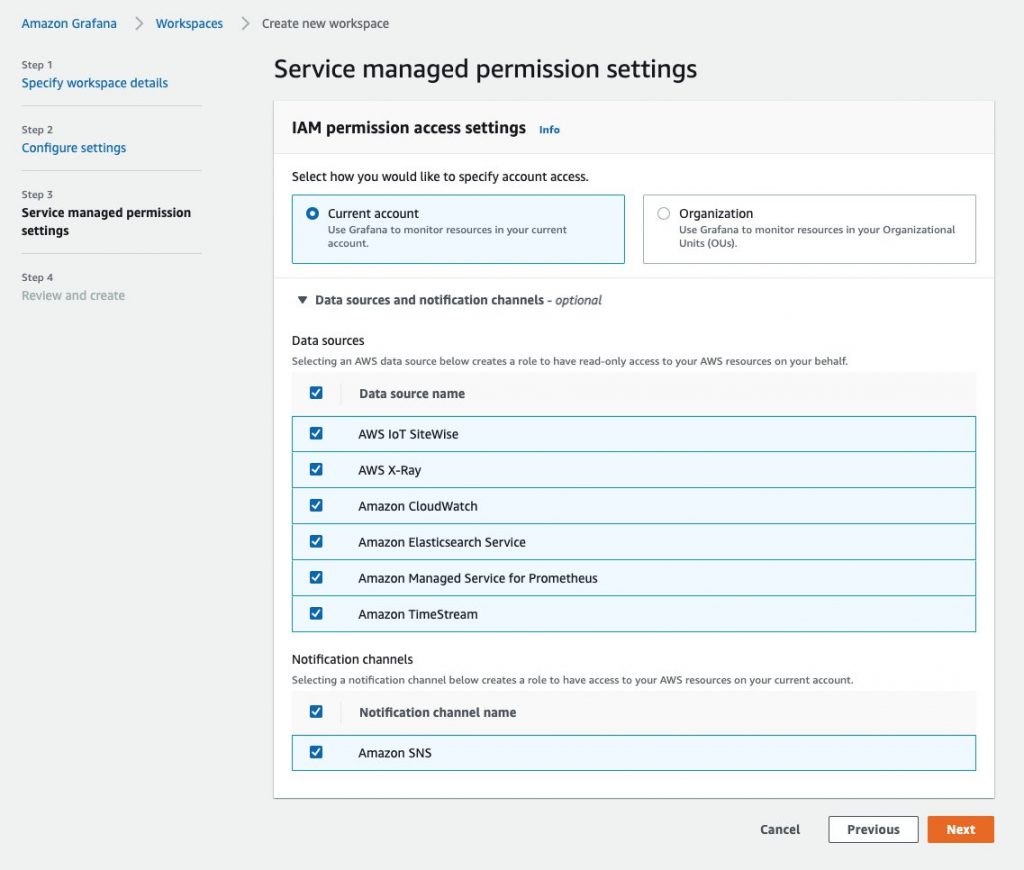
Amazon Managed Grafana - தொடங்குதல் வழிகாட்டியைப் பயன்படுத்தி புதிய AMG workspace அமைக்கவும்.
உருவாக்கும்போது "Amazon Managed Service for Prometheus"-ஐ datasource ஆக சேர்க்கவும்.
பயன்பாடு
இந்த ரெசிபியில் AWS Observability repository-இலிருந்து மாதிரி பயன்பாட்டை பயன்படுத்துவோம்.
இந்த Prometheus sample app நான்கு Prometheus metric வகைகளையும் (counter, gauge, histogram, summary) உருவாக்கி /metrics endpoint-ல் வெளிப்படுத்துகிறது.
கண்டெய்னர் image உருவாக்குதல்
கண்டெய்னர் image-ஐ உருவாக்க, முதலில் Git repository-ஐ clone செய்து பின்வருமாறு directory-க்கு மாறவும்:
git clone https://github.com/aws-observability/aws-otel-community.git && \
cd ./aws-otel-community/sample-apps/prometheus
முதலில், region-ஐ (மேலே செய்யப்படவில்லை என்றால்) மற்றும் account ID-ஐ உங்கள் விஷயத்தில் பொருந்தும் வகையில் அமைக்கவும்.
<YOUR_REGION>-ஐ உங்கள் தற்போதைய region-உடன் மாற்றவும். உதாரணமாக, Bash shell-ல் இது பின்வருமாறு இருக்கும்:
export AWS_DEFAULT_REGION=<YOUR_REGION>
export ACCOUNTID=`aws sts get-caller-identity --query Account --output text`
அடுத்து, கண்டெய்னர் image-ஐ உருவாக்கவும்:
docker build . -t "$ACCOUNTID.dkr.ecr.$AWS_DEFAULT_REGION.amazonaws.com/prometheus-sample-app:latest"
proxy.golang.org i/o timeout காரணமாக உங்கள் சூழலில் go mod தோல்வியடைந்தால், Dockerfile-ஐ திருத்தி go mod proxy-ஐ bypass செய்யலாம்.
Docker file-ல் பின்வரும் வரியை மாற்றவும்:
RUN GO111MODULE=on go mod download
இதற்கு:
RUN GOPROXY=direct GO111MODULE=on go mod download
இப்போது கண்டெய்னர் image-ஐ நீங்கள் முன்னர் உருவாக்கிய ECR repo-க்கு push செய்யலாம்.
அதற்கு, முதலில் default ECR registry-ல் உள்நுழையவும்:
aws ecr get-login-password --region $AWS_DEFAULT_REGION | \
    docker login --username AWS --password-stdin \
    "$ACCOUNTID.dkr.ecr.$AWS_DEFAULT_REGION.amazonaws.com"
இறுதியாக, கண்டெய்னர் image-ஐ நீங்கள் உருவாக்கிய ECR repository-க்கு push செய்யவும்:
docker push "$ACCOUNTID.dkr.ecr.$AWS_DEFAULT_REGION.amazonaws.com/prometheus-sample-app:latest"
Sample app-ஐ டிப்ளாய் செய்தல்
prometheus-sample-app.yaml-ல் உங்கள் ECR image path-ஐ கொண்டிருக்கும்படி திருத்தவும். அதாவது, கோப்பில் ACCOUNTID மற்றும் AWS_DEFAULT_REGION-ஐ உங்கள் சொந்த மதிப்புகளுடன் மாற்றவும்:
    # change the following to your container image:
    image: "ACCOUNTID.dkr.ecr.AWS_DEFAULT_REGION.amazonaws.com/prometheus-sample-app:latest"
இப்போது sample app-ஐ உங்கள் கிளஸ்டருக்கு டிப்ளாய் செய்யலாம்:
kubectl apply -f prometheus-sample-app.yaml
End-to-end
இப்போது உள்கட்டமைப்பும் பயன்பாடும் இடத்தில் உள்ளன, EKS-ல் இயங்கும் Go app-இலிருந்து AMP-க்கு மெட்ரிக்குகளை அனுப்பி AMG-யில் காட்சிப்படுத்தி அமைப்பை சோதிப்போம்.
உங்கள் pipeline வேலை செய்கிறதா என்பதை சரிபார்த்தல்
ADOT collector sample app-இன் pod-ஐ scrape செய்து மெட்ரிக்குகளை AMP-க்கு உட்செலுத்துகிறதா என்பதை சரிபார்க்க, collector logs-ஐ பார்க்கிறோம்.
ADOT collector logs-ஐ பின்தொடர பின்வரும் கட்டளையை உள்ளிடவும்:
kubectl -n adot-col logs adot-collector -f
Sample app-இலிருந்து scraped மெட்ரிக்குகளின் logs-ல் ஒரு எடுத்துக்காட்டு வெளியீடு பின்வருமாறு இருக்கும்:
...
Resource labels:
     -> service.name: STRING(kubernetes-service-endpoints)
     -> host.name: STRING(192.168.16.238)
     -> port: STRING(8080)
     -> scheme: STRING(http)
InstrumentationLibraryMetrics #0
Metric #0
Descriptor:
     -> Name: test_gauge0
     -> Description: This is my gauge
     -> Unit:
     -> DataType: DoubleGauge
DoubleDataPoints #0
StartTime: 0
Timestamp: 1606511460471000000
Value: 0.000000
...
AMP மெட்ரிக்குகளைப் பெற்றதா என்பதை சரிபார்க்க, awscurl-ஐ பயன்படுத்தலாம்.
இந்த கருவி AWS Sigv4 authentication-உடன் command line-இலிருந்து HTTP requests அனுப்ப உதவுகிறது, எனவே AMP-இலிருந்து வினவ சரியான அனுமதிகளுடன் AWS credentials உள்ளூரில் அமைக்கப்பட்டிருக்க வேண்டும்.
பின்வரும் கட்டளையில் $AMP_ENDPOINT-ஐ உங்கள் AMP workspace-க்கான endpoint-உடன் மாற்றவும்:
$ awscurl --service="aps" \
        --region="$AWS_DEFAULT_REGION" "https://$AMP_ENDPOINT/api/v1/query?query=adot_test_gauge0"
{"status":"success","data":{"resultType":"vector","result":[{"metric":{"__name__":"adot_test_gauge0"},"value":[1606512592.493,"16.87214000011479"]}]}}
Grafana டாஷ்போர்டு உருவாக்குதல்
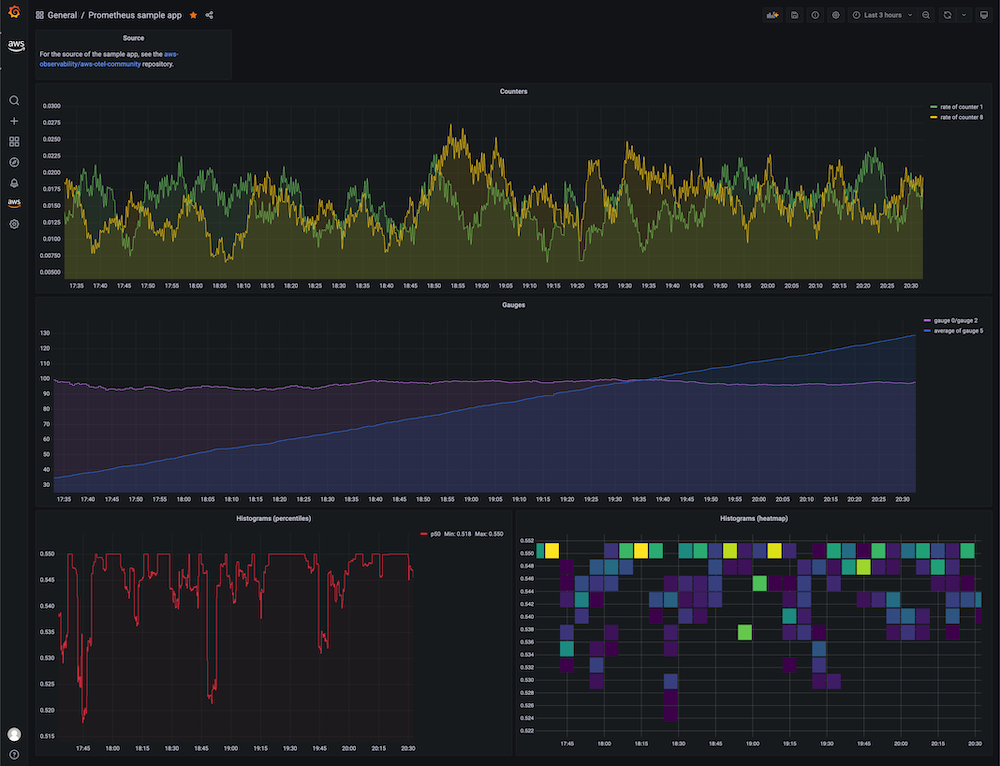
பின்வருமாறு தோன்றும் sample app-க்கான எடுத்துக்காட்டு டாஷ்போர்டை prometheus-sample-app-dashboard.json வழியாக இறக்குமதி செய்யலாம்:
மேலும், Amazon Managed Grafana-வில் உங்கள் சொந்த டாஷ்போர்டை உருவாக்க பின்வரும் வழிகாட்டிகளைப் பயன்படுத்தவும்:
அவ்வளவுதான், வாழ்த்துக்கள்! EC2 மீதான EKS-ல் ADOT பயன்படுத்தி மெட்ரிக்குகளை உட்செலுத்துவது எப்படி என்பதை கற்றுக்கொண்டீர்கள்.
சுத்தம் செய்தல்
- ரிசோர்ஸ்கள் மற்றும் கிளஸ்டரை நீக்கவும்
kubectl delete all --all
eksctl delete cluster --name amp-eks-ec2
- AMP workspace-ஐ நீக்கவும்
aws amp delete-workspace --workspace-id `aws amp list-workspaces --alias prometheus-sample-app --query 'workspaces[0].workspaceId' --output text`
- amp-iamproxy-ingest-role IAM role-ஐ நீக்கவும்
aws delete-role --role-name amp-iamproxy-ingest-role
- AMG workspace-ஐ console-இலிருந்து நீக்கவும்.