在 AWS Organization 中管理 SSM Agent
本节概述了如何在 AWS Organization 中管理 SSM 代理的安装,并提供 CloudFormation、Terraform、Shell、PowerShell、Ansible、Chef 和 Puppet 的示例代码。
请注意,这是示例代码,应在任何生产环境使用之前在开发环境中进行彻底测试和验证。
了解 SSM Agent
如前几节所讨论的,要开始使用 Systems Manager 管理环境中的节点,节点必须是受管理的,这意味着 SSM Agent 已安装在机器上,并且代理可以使用所需权限与 Systems Manager 服务端点通信。
AWS Systems Manager Agent (SSM Agent) 是在 Amazon Elastic Compute Cloud (Amazon EC2) 实例、边缘设备、本地服务器和虚拟机 (VM) 上运行的 Amazon 软件。SSM Agent 的源代码可在 GitHub 上获取。SSM Agent 使 Systems Manager 能够更新、管理和配置这些资源。代理处理来自 AWS Cloud 中 Systems Manager 服务的请求,然后按照请求中指定的方式运行它们。
因此,确保 SSM Agent 安装在节点上是必要的,也是使用 AWS Systems Manager 服务开始节点管理运维之旅的第一步。
操作系统支持
SSM Agent 支持广泛的操作系统和机器类型。请参阅用户指南中的支持的操作系统和机器类型以验证您的操作系统 (OS)、OS 版本和机器类型是否受支持。
预装 SSM Agent 的 AMI
为了开始使用 Systems Manager,AWS Systems Manager Agent (SSM Agent) 预装在 AWS 和可信第三方提供的某些 Amazon Machine Images (AMIs) 上。请参阅查找预装 SSM Agent 的 AMI,以获取预装的操作系统列表。
SSM Agent 安装方法
现在我们了解了哪些操作系统支持 SSM Agent,让我们探索在未预装 SSM Agent 的实例上安装代理的各种方法。安装方法可以分为两个主要场景:
- 新实例部署:在启动新实例时安装 SSM Agent。
- 现有实例管理:在已运行的实例上安装 SSM Agent。
在新实例上安装 SSM Agent
在启动新实例时,将 SSM Agent 安装纳入初始设置过程可确保从一开始就具有一致的管理能力。这种方法消除了部署后安装的需要。您可以通过多种方法实现这一点,如黄金 AMI、用户数据脚本或基础设施即代码工具等。方法的选择通常取决于您组织的部署实践和扩展需求。
黄金 AMI 方法
黄金 AMI 是一个自定义的 Amazon Machine Image,用作启动 EC2 实例的标准化模板。对于 Systems Manager 集成,组织可以创建预装 SSM Agent 的黄金 AMI,确保从这些 AMI 启动的所有实例都可以立即通过 Systems Manager 进行管理。这种方法消除了启动后安装脚本的需要,并降低了部署失败的风险。
创建黄金 AMI
- 手动:手动创建黄金 AMI 可以通过启动实例、安装和配置 SSM Agent、测试配置,然后从该实例创建 AMI 来完成。
- EC2 Image Builder:如果您使用 EC2 Image Builder 创建黄金镜像,请配置镜像配方并选择在输出镜像中保留 SSM 代理的选项。
- Hashicorp Packer:如果您使用 Hashicorp Packer,请使用 shell Packer provisioner 运行 shell 命令来安装 SSM 代理。
{
  "provisioners": [
    {
      "type": "shell",
      "inline": [
        "if [ -f /etc/system-release ]; then",
        "  # Amazon Linux",
        "  sudo yum install -y amazon-ssm-agent",
        "  sudo systemctl enable amazon-ssm-agent",
        "  sudo systemctl start amazon-ssm-agent",
        "elif [ -f /etc/lsb-release ]; then",
        "  # Ubuntu",
        "  sudo snap install amazon-ssm-agent \u2014classic",
        "  sudo systemctl enable snap.amazon-ssm-agent.amazon-ssm-agent.service",
        "  sudo systemctl start snap.amazon-ssm-agent.amazon-ssm-agent.service",
        "fi"
      ]
    }
  ]
}
或者,提供包含 Agent 安装 shell 命令的脚本路径。
{
  "provisioners": [{
    "type": "shell",
    "script": "scripts/install_ssm.sh"
  }]
}
使用 Packer 的 script provisioner 时,install_ssm.sh 应相对于您的 Packer 配置文件(.json 或 .pkr .hcl)存储。
基础设施即代码(IaC)
- CloudFormation
- Terraform
如果您使用 CloudFormation 通过未预装 SSM 代理的 AMI 启动实例,可以利用 UserData 属性来安装 SSM 代理。
  # EC2 Instance
  EC2Instance:
    Type: AWS::EC2::Instance
    Properties:
      ImageId: !FindInMap
        - RegionMap
        - !Ref AWS::Region
        - !Ref OperatingSystem
      InstanceType: !FindInMap
        - EnvironmentSettings
        - !Ref EnvironmentType
        - InstanceType
      IamInstanceProfile: !Ref SSMInstanceProfile
      UserData: !If
        - !Base64
          'Fn::Sub': |
            #!/bin/bash
            # Install SSM Agent based on OS
            if [ -f /etc/os-release ]; then
                . /etc/os-release
                case "$ID" in
                    amzn|rhel)
                        yum install -y amazon-ssm-agent
                        systemctl enable amazon-ssm-agent
                        systemctl start amazon-ssm-agent
                        ;;
                    ubuntu)
                        snap install amazon-ssm-agent \u2014classic
                        systemctl enable snap.amazon-ssm-agent.amazon-ssm-agent.service
                        systemctl start snap.amazon-ssm-agent.amazon-ssm-agent.service
                        ;;
                esac
            fi
使用 Terraform 时,创建一个包含 SSM 代理安装 shell 命令的脚本文件。然后使用实例资源的 user_data 属性指向安装脚本文件。
# EC2 Instance
resource "aws_instance" "web" {
  ami           = data.aws_ami.amazon_linux_2.id
  instance_type = "t2.micro"

  subnet_id                   = data.aws_subnet.main.id
  vpc_security_group_ids      = [aws_security_group.allow_ssm.id]
  iam_instance_profile        = aws_iam_instance_profile.ssm_profile.name
  associate_public_ip_address = true

  user_data = filebase64("${path.module}/scripts/install_ssm.sh")

  tags = {
    Name = "SSM-enabled-instance"
  }
}

# Output
output "instance_id" {
  value = aws_instance.web.id
}
EC2 控制台/API/SDK
使用 EC2 控制台或任何 SDK 启动 EC2 实例时,在启动实例之前将包含 SSM Agent 安装命令的用户数据添加到 Amazon EC2 实例。
- 有关 Linux 的步骤,请参阅此文章:如何在启动时在 Amazon EC2 Linux 实例上安装 SSM Agent?
- 有关 Windows 的步骤,请参阅此文章:如何在启动时在 Amazon EC2 Windows 实例上安装 AWS Systems Manager Agent (SSM Agent)?
Application Migration Service (MGN)
如果您的服务器是使用 Application Migration Service 迁移和启动的,请使用启动后设置来安装 SSM Agent。请参阅此处概述的步骤。
Amazon EKS
最新的 Amazon EKS 优化 AMI 会自动安装 SSM Agent。如果您使用自定义 AMI,要安装 SSM Agent,请使用此处概述的 preBootstrapCommands 属性。
在运行中的实例上安装 SSM Agent
对于环境中已经运行的实例,您可以使用各种远程访问和自动化方法安装 SSM Agent。安装过程因操作系统类型、可用的访问方法和网络配置而异。本节介绍了在现有实例上安装 SSM Agent 的不同方法。
自定义解决方案
请参阅关于在 AWS Organization 中未管理的 Amazon EC2 节点上自动安装 AWS Systems Manager 代理的公开博客。 此解决方案使用 userdata 安装 SSM 代理,自动化 Runbook 在跨区域和账户中编排此过程。
配置管理工具
如果您的组织使用 Puppet、Chef 或 Ansible 等配置管理工具,您可以利用这些现有工具在实例上部署 SSM Agent。
- Ansible
- Chef
- Puppet
- name: Install SSM Agent across fleet
  hosts: all
  become: yes

  tasks:
    - name: Detect OS family
      ansible.builtin.set_fact:
        os_family: "{{ ansible_facts['os_family'] }}"

    - name: Install SSM Agent on RedHat family
      block:
        - name: Download SSM Agent RPM
          get_url:
            url: "https://s3.{{ aws_region }}.amazonaws.com/amazon-ssm-{{ aws_region }}/latest/linux_amd64/amazon-ssm-agent.rpm"
            dest: /tmp/amazon-ssm-agent.rpm
            mode: '0644'

        - name: Install SSM Agent
          yum:
            name: /tmp/amazon-ssm-agent.rpm
            state: present
      when: os_family == "RedHat"

    - name: Install SSM Agent on Debian family
      block:
        - name: Install SSM Agent via Snap
          community.general.snap:
            name: amazon-ssm-agent
            classic: yes
      when: os_family == "Debian"

    - name: Enable and start SSM Agent
      systemd:
        name: amazon-ssm-agent
        enabled: yes
        state: started

    - name: Verify installation
      command: systemctl status amazon-ssm-agent
      register: ssm_status
      ignore_errors: yes

    - name: Report status
      debug:
        var: ssm_status.stdout_lines
if $facts['os']['family'] == 'RedHat' {
  package { 'amazon-ssm-agent':
    ensure => installed,
    source => 's3.amazonaws.com/ec2-downloads-windows/SSMAgent/latest/linux_amd64/amazon-ssm-agent.rpm',
    provider => 'rpm',
  }
} elsif $facts['os']['family'] == 'Debian' {
  package { 'amazon-ssm-agent':
    ensure => installed,
    source => 's3.amazonaws.com/ec2-downloads-windows/SSMAgent/latest/debian_amd64/amazon-ssm-agent.deb',
    provider => 'dpkg',
  }
}

service { 'amazon-ssm-agent':
  ensure => running,
  enable => true,
  require => Package['amazon-ssm-agent'],
}
# cookbooks/ssm_agent/recipes/default.rb
case node['platform_family']
when 'rhel'
  remote_file '/tmp/amazon-ssm-agent.rpm' do
    source "https://s3.#{node['region']}.amazonaws.com/amazon-ssm-#{node['region']}/latest/linux_amd64/amazon-ssm-agent.rpm"
    mode '0644'
    action :create
  end

  package 'amazon-ssm-agent' do
    source '/tmp/amazon-ssm-agent.rpm'
    action :install
  end

when 'debian'
  execute 'install_ssm_agent' do
    command 'snap install amazon-ssm-agent \u2014classic'
    not_if 'snap list | grep amazon-ssm-agent'
  end
end

service 'amazon-ssm-agent' do
  action [:enable, :start]
end
EC2 用户数据
默认情况下,用户数据命令和 cloud-init 指令仅在 EC2 实例启动时的第一个引导周期内运行。但是,您可以使用 mime 多部分文件配置用户数据命令和 cloud-init 指令。
要更新用户数据,请停止实例。点击操作,选择实例设置,然后选择编辑用户数据。
- Linux
- Windows
Content-Type: multipart/mixed; boundary="//"
MIME-Version: 1.0

--//
Content-Type: text/cloud-config; charset="us-ascii"
MIME-Version: 1.0
Content-Transfer-Encoding: 7bit
Content-Disposition: attachment;
 filename="cloud-config.txt"

#cloud-config
cloud_final_modules:
- [scripts-user, always]
--//
Content-Type: text/x-shellscript; charset="us-ascii"
MIME-Version: 1.0
Content-Transfer-Encoding: 7bit
Content-Disposition: attachment; filename="userdata.txt"

#!/bin/bash
# Amazon Linux 2, RHEL
dnf install -y s3.amazonaws.com/ec2-downloads-windows/SSMAgent/latest/linux_amd64/amazon-ssm-agent.rpm
systemctl enable amazon-ssm-agent
systemctl start amazon-ssm-agent
--//--
注意:以下 PowerShell 脚本仅适用于 EC2Launch v2 启动代理。
<powershell>
$dir = $env:TEMP + "\ssm"
New-Item -ItemType directory -Path $dir -Force
cd $dir
(New-Object System.Net.WebClient).DownloadFile("https://s3.amazonaws.com/ec2-downloads-windows/SSMAgent/latest/windows_amd64/AmazonSSMAgentSetup.exe", $dir + "\AmazonSSMAgentSetup.exe")
Start-Process .\AmazonSSMAgentSetup.exe -ArgumentList @("/q", "/log", "install.log") -Wait
</powershell>
<persist>true</persist>
使用 ModifyInstanceAttribute API 以编程方式执行时,此脚本需要转换为 base64 编码文本。
组策略(适用于 Windows)
虽然组策略传统上支持 .msi 包,但 AWS Systems Manager (SSM) Agent 以 .exe 文件形式提供。为了克服这一限制,我们将结合使用组策略和计划任务来在您的 Windows 环境中部署 SSM Agent。
-
在 Active Directory 中的适当层次结构/OU 中创建(或修改现有的)GPO。编辑策略以利用计算机计划任务脚本配置。
-
该选项位于 Computer Configuration | Preferences | Control Panel Settings | Scheduled Tasks | 右键单击并选择 New->Immediate Task
-
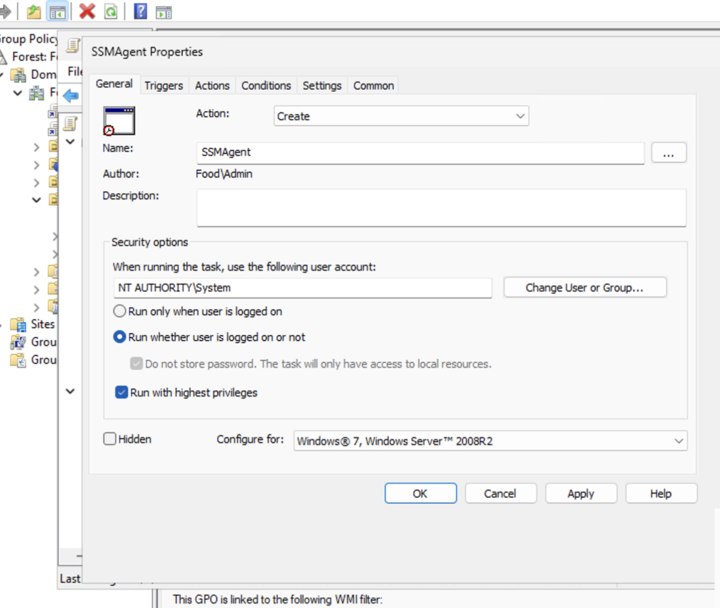
为操作选择创建,为任务命名,并指定
NT AUTHORITY\System作为运行任务的用户账户。点击无论用户是否登录都运行的单选按钮,然后点击触发器选项卡继续下一节。
-
对于触发器,选择一次。
-
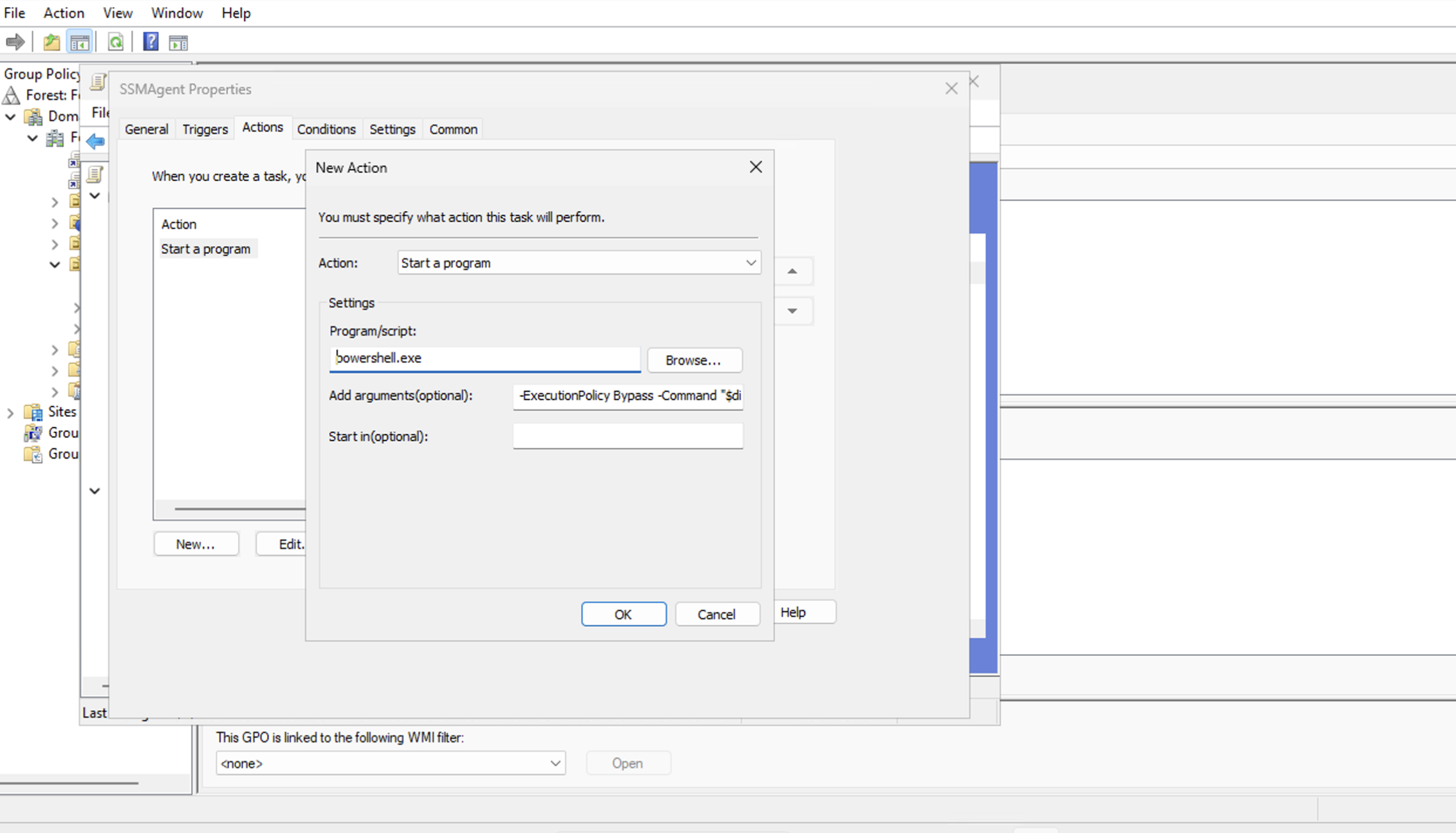
创建一个新操作来启动程序,选择
powershell.exe,对于参数使用以下内容:
-ExecutionPolicy Bypass -Command "$dir = $env:TEMP + '\ssm'; New-Item -ItemType directory -Path $dir -Force; Set-Location $dir; (New-Object System.Net.WebClient).DownloadFile('https://s3.amazonaws.com/ec2-downloads-windows/SSMAgent/latest/windows_amd64/AmazonSSMAgentSetup.exe', $dir + '\AmazonSSMAgentSetup.exe'); Start-Process .\AmazonSSMAgentSetup.exe -ArgumentList @('/q', '/log', 'install.log') -Wait"
-
在"新操作"窗口中点击确定,然后在"属性"窗口中点击确定以关闭这些对话框。
-
完成后,当 GP 策略更新或从命令提示符使用
gpudate /force强制执行该操作时,任何关联的计算机都应收到安装程序推送。
有关更多信息,请参阅在 AWS Systems Manager 中自动注册 Windows 托管节点。
SSH(适用于 Linux)
对于通过 SSH 可访问的 Linux 实例,您可以使用以下示例脚本自动化 SSM Agent 的安装。此脚本检测操作系统类型并安装相应的包。
#!/bin/bash
USERNAME=ec2-user
HOSTS=("192.168.1.121" "192.168.1.122" "192.168.1.123")
KEY_PATH="/path/to/your/key.pem"

for HOSTNAME in ${HOSTS}; do
    # Detect OS type
    OS_TYPE=$(ssh -i "${KEY_PATH}" -l ${USERNAME} ${HOSTNAME} "cat /etc/os-release | grep '^ID=' | cut -d= -f2 | tr -d '\"'")

    case ${OS_TYPE} in
        "amzn"|"rhel"|"centos")
            SCRIPT="sudo yum install -y s3.amazonaws.com/ec2-downloads-windows/SSMAgent/latest/linux_amd64/amazon-ssm-agent.rpm && sudo systemctl start amazon-ssm-agent"
            ;;
        "ubuntu"|"debian")
            SCRIPT="wget s3.amazonaws.com/ec2-downloads-windows/SSMAgent/latest/debian_amd64/amazon-ssm-agent.deb && sudo dpkg -i amazon-ssm-agent.deb && sudo systemctl start amazon-ssm-agent"
            ;;
        *)
            echo "Unsupported OS on ${HOSTNAME}"
            continue
            ;;
    esac

    ssh -i "${KEY_PATH}" -l ${USERNAME} ${HOSTNAME} "${SCRIPT}"
done
Amazon EKS - 现有实例
最新的 Amazon EKS 优化 AMI 会自动安装 SSM Agent。如果您使用自定义 AMI,要在运行中的工作节点上安装 SSM Agent,请使用此处概述的 Kubernetes Daemonset。
Amazon Workspaces
使用此处记录的自定义解决方案。
管理 SSM Agent 的 IAM 权限
适当的 IAM 权限对于 SSM Agent 的功能至关重要。AWS 提供了多种方法来管理这些权限,从手动附加实例配置文件到组织范围的自动化解决方案。
默认主机管理配置 (DHMC)
DHMC 是 AWS 推荐的跨组织管理 SSM Agent 权限的方法。它使得无需手动创建 AWS Identity and Access Management (IAM) 实例配置文件即可管理 EC2 实例成为可能。相反,默认主机管理配置创建并应用默认 IAM 角色,以确保 Systems Manager 具有管理激活它的 AWS 账户和 AWS 区域中所有实例的权限。
启用 DHMC 的方法:
- 通过统一控制台体验:在加入统一控制台体验时,DHMC 会自动启用。这是使用加入期间创建的 State Manager 关联来启用的,并将在每个目标账户和区域中启用 DHMC。
- 使用 Fleet Manager:您可以从 Fleet Manager 控制台开启默认主机管理配置。您必须在要管理 Amazon EC2 实例的每个区域逐一开启默认主机管理配置。请参阅此处的步骤。
- 通过 CLI/SDK:这是通过创建所需角色并使用 AWS CLI/SDK 更新服务设置来完成的。您必须在要管理 Amazon EC2 实例的每个区域逐一开启默认主机管理配置。请参阅此处的步骤。
- 通过 Quick Setup:使用 Quick Setup,您可以为已添加到 AWS Organizations 组织的所有账户和区域激活默认主机管理配置。请参阅此处的步骤。
- 使用 CloudFormation:您也可以使用 CloudFormation,通过 StackSets 在多账户和区域中启用 DHMC。请参阅此博客。
单个实例权限
如果您未使用 DHMC,则必须使用 IAM 实例配置文件在每个实例级别授予 SSM 代理的权限。我们建议使用推荐的 Amazon 托管策略 AmazonSSMManagedInstanceCore 创建实例配置文件。根据用例,此实例配置文件可能需要额外的权限。请参阅用户指南中的托管实例的其他策略注意事项,其中讨论了为 SSM 代理使用创建 IAM 实例配置文件和其他策略注意事项。
在启动时将实例配置文件附加到 EC2 实例
- CloudFormation
- Terraform
如果您使用 CloudFormation 启动实例,可以创建 IAM 实例配置文件资源并在实例资源中引用它。
AWSTemplateFormatVersion: '2010-09-09'
Resources:
  SSMInstanceRole:
    Type: 'AWS::IAM::Role'
    Properties:
      AssumeRolePolicyDocument:
        Version: '2012-10-17'
        Statement:
          - Effect: Allow
            Principal:
              Service: ec2.amazonaws.com
            Action: sts:AssumeRole
      ManagedPolicyArns:
        - arn:aws:iam::aws:policy/AmazonSSMManagedInstanceCore

  SSMInstanceProfile:
    Type: 'AWS::IAM::InstanceProfile'
    Properties:
      Path: /
      Roles:
        - !Ref SSMInstanceRole

  EC2Instance:
    Type: 'AWS::EC2::Instance'
    Properties:
      IamInstanceProfile: !Ref SSMInstanceProfile
      # Other instance properties
部署 Auto Scaling 组时,Launch Template 资源属性可以引用使用实例配置文件。
# ASG with SSM Instance Profile
Resources:
  AutoScalingGroup:
    Type: AWS::AutoScaling::AutoScalingGroup
    Properties:
      LaunchTemplate:
        LaunchTemplateId: !Ref LaunchTemplate
        Version: !GetAtt LaunchTemplate.LatestVersionNumber

  LaunchTemplate:
    Type: AWS::EC2::LaunchTemplate
    Properties:
      LaunchTemplateData:
        IamInstanceProfile:
          Name: !Ref SSMInstanceProfile
如果您使用 Terraform 启动实例,可以创建 IAM 实例配置文件资源并在实例资源中引用它。
# IAM Role and Instance Profile
resource "aws_iam_role" "ssm_role" {
  name = "SSMManagedInstanceRole"

  assume_role_policy = jsonencode({
    Version = "2012-10-17"
    Statement = [
      {
        Action = "sts:AssumeRole"
        Effect = "Allow"
        Principal = {
          Service = "ec2.amazonaws.com"
        }
      }
    ]
  })
}

resource "aws_iam_role_policy_attachment" "ssm_policy" {
  role       = aws_iam_role.ssm_role.name
  policy_arn = "arn:aws:iam::aws:policy/AmazonSSMManagedInstanceCore"
}

resource "aws_iam_instance_profile" "ssm_profile" {
  name = "SSMManagedInstanceProfile"
  role = aws_iam_role.ssm_role.name
}

# EC2 Instance with Profile
resource "aws_instance" "example" {
  # ... other configuration ...
  iam_instance_profile = aws_iam_instance_profile.ssm_profile.name
}
使用 Systems Manager Automation Runbook 启动实例
AWS-CreateManagedLinuxInstance 和 AWS-CreateManagedWindowsInstance 是预配置的 Systems Manager Automation Runbook,可自动化创建和配置托管实例的过程。这些 Runbook 确保实例配置文件具有附加到启动实例所需的 SSM 权限。
将实例配置文件附加到已运行的 EC2 实例
-
使用 Quick Setup(推荐):使用通过 Quick Setup 进行 Amazon EC2 主机管理,您可以配置将所需的 IAM 策略添加到附加到实例的现有实例配置文件中,或允许 Quick Setup 创建具有您选择的配置所需权限的 IAM 策略和实例配置文件。此选项可以面向组织或特定 OU 中多个账户的实例。
-
使用 Systems Manager Automation:您可以使用 Automation Runbook AWS-SetupManagedRoleOnEc2Instance 为实例配置用于 Systems Manager 访问的 SSMRoleForManagedInstance 托管 IAM 角色。如果指定的角色不存在,自动化将创建它。要面向多账户和区域中的实例,请在多账户/多区域模式下运行自动化。