Amazon CloudWatch
Amazon CloudWatch 成本和使用量可视化将帮助您深入了解各个 AWS 账户、AWS 区域以及所有 CloudWatch 操作的成本,如 GetMetricData、PutLogEvents、GetMetricStream、ListMetrics、MetricStorage、HourlyStorageMetering 和 ListMetrics 等!
要可视化和分析 CloudWatch 成本及使用量数据,您需要创建一个自定义 Athena 视图。Amazon Athena 视图是一个逻辑表,它从原始 CUR 表创建列的子集以简化数据查询。
-
在继续之前,请确保您已创建 CUR(步骤 #1)并部署了实施概述中提到的 AWS CloudFormation 模板(步骤 #2)。
-
现在,使用以下查询创建一个新的 Amazon Athena 视图。此查询获取组织中所有 AWS 账户的 Amazon CloudWatch 成本和使用量。
CREATE OR REPLACE VIEW "cloudwatch_cost" AS SELECT line_item_usage_type , line_item_resource_id , line_item_operation , line_item_usage_account_id , month , year , "sum"(line_item_usage_amount) "Usage" , "sum"(line_item_unblended_cost) cost FROM database.tablename #replace database.tablename with your database and table name WHERE ("line_item_product_code" = 'AmazonCloudWatch') GROUP BY 1, 2, 3, 4, 5, 6
创建 Amazon QuickSight dashboard
现在,让我们创建一个 QuickSight dashboard 来可视化 Amazon CloudWatch 的成本和使用量。
- 在 AWS 管理控制台上,导航到 QuickSight 服务,然后从右上角选择您的 AWS 区域。请注意,QuickSight Dataset 应与 Amazon Athena 表位于相同的 AWS 区域。
- 确保 QuickSight 可以访问 Amazon S3 和 AWS Athena。
- 通过选择您之前创建的 Amazon Athena 视图作为数据源来创建 QuickSight Dataset。使用此步骤每天计划刷新 Dataset。
- 创建 QuickSight 分析。
- 创建 QuickSight 可视化以满足您的需求。
- 格式化可视化以满足您的需求。
- 现在,您可以从分析中发布您的 dashboard。
- 您可以将 dashboard 以报告格式发送给个人或组,一次性或按计划发送。
以下 QuickSight dashboard 显示了 AWS Organizations 中所有 AWS 账户的 Amazon CloudWatch 成本和使用量,以及 GetMetricData、PutLogEvents、GetMetricStream、ListMetrics、MetricStorage、HourlyStorageMetering 和 ListMetrics 等 CloudWatch 操作。
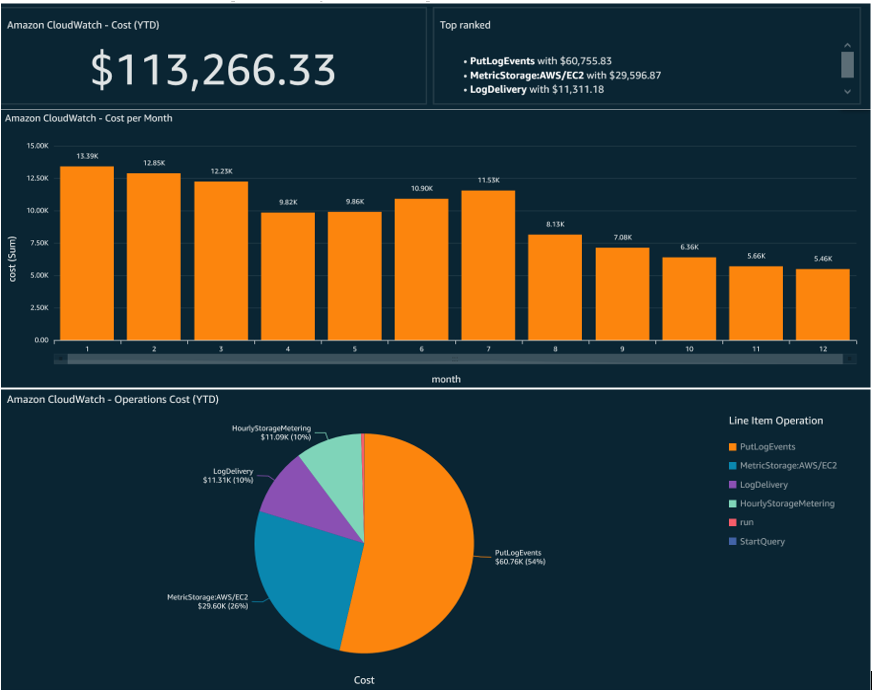
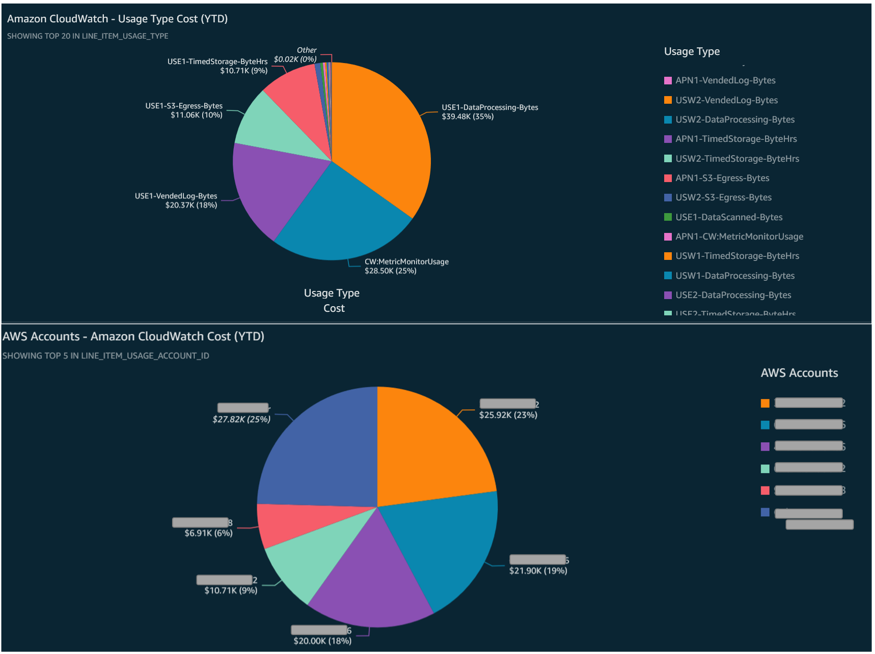
通过上述 dashboard,您现在可以识别组织中各 AWS 账户的 Amazon CloudWatch 成本。您可以使用其他 QuickSight 可视化类型来构建不同的 dashboard 以满足您的需求。